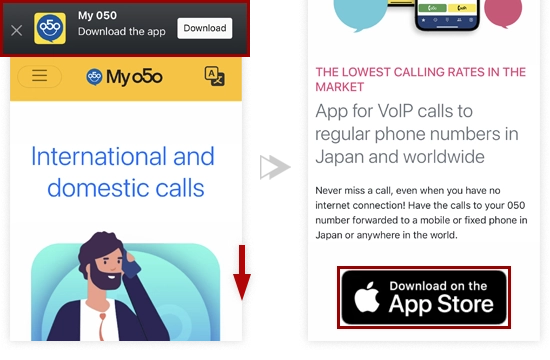
Para baixar o aplicativo My 050 clique em [Download]. Ou toque no botão da App Store.
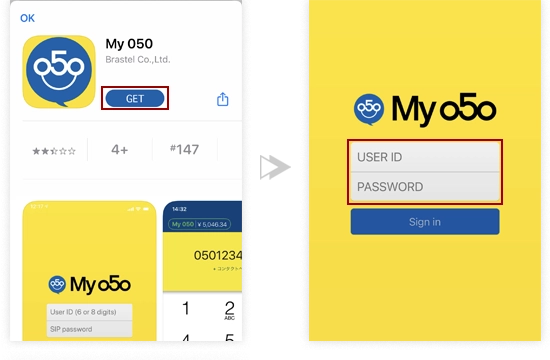
Toque em "Obter" para instalação e depois em "Abrir".
Insira o USER ID e PASSWORD e pressione "Sign In".
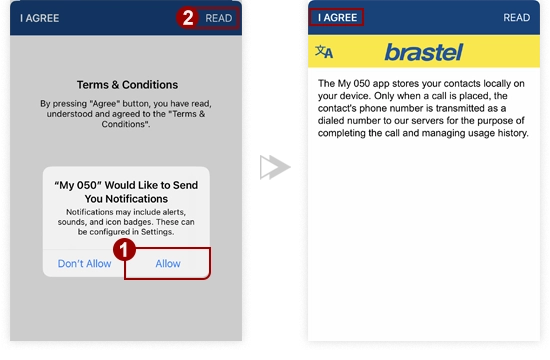
Aceite todas as permissões tocando em "Permitir" e "OK".
Leia e aceite os Termos e Condições.
Pronto para fazer chamadas!
Observe que o logotipo do My 050 no canto superior esquerdo deve estar na cor verde e o saldo da sua conta deve ser exibido.
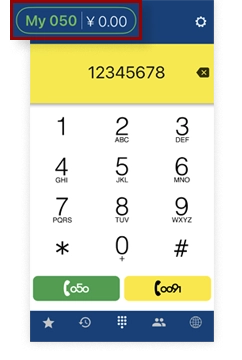
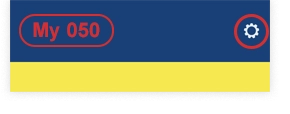
Se você não visualizar o saldo e o logotipo do My 050 estiver na cor vermelha, significa que sua configuração não foi feita corretamente. Por favor, vá para Configurações >> Configuração da conta e digite novamente o USER ID e PASSWORD.
PASSO 1
Para baixar o aplicativo My 050 clique em [Download]. Ou toque no botão Google Play.
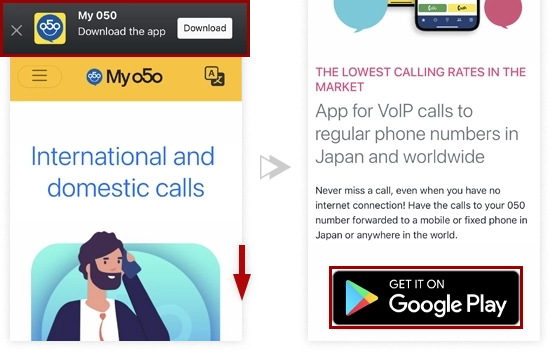
PASSO 2
Toque em "Instalar" e depois em "Abrir".
Insira o USER ID e PASSWORD e pressione "Sign In".
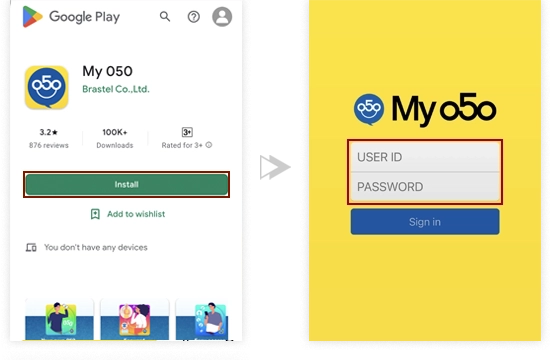
PASSO 3
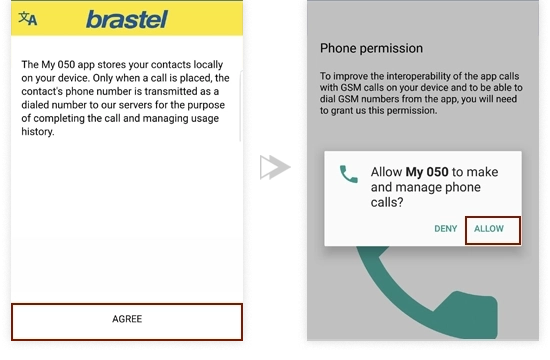
Leia as informações e toque em "Concordo".
Aceite todas as permissões tocando em "Permitir" e "PRÓXIMO".
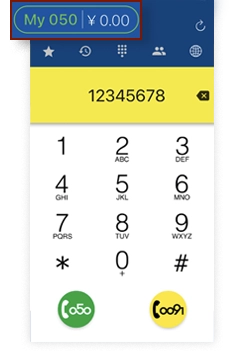
Pronto para fazer chamadas!
Observe que o logotipo do My 050 no canto superior esquerdo deve estar na cor verde e o saldo da sua conta deve ser exibido.
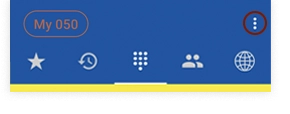
Se você não visualizar o saldo e o logotipo do My 050 estiver na cor vermelha, significa que sua configuração não foi feita corretamente. Por favor, vá para Configurações >> Configuração da Conta e digite novamente o USER ID e PASSWORD.
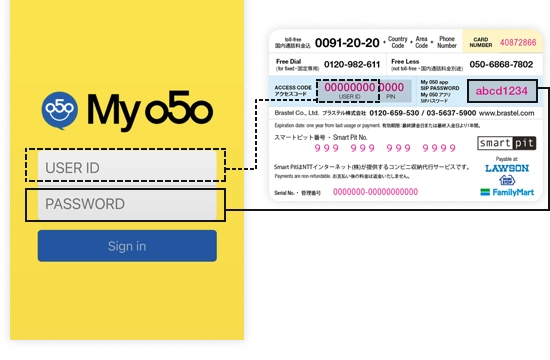
Verifique o seu User ID e Password no verso do cartão.
Digite o User ID e Password e toque em "Sign In".
Pronto para fazer chamadas!
Observe que o logotipo do My 050 no canto superior esquerdo deve estar na cor verde e o saldo da sua conta deve ser exibido.
Se você não visualizar o saldo e o logotipo do My 050 estiver na cor vermelha, significa que sua configuração não foi feita corretamente. Por favor, vá para Configurações >> Configuração da conta e digite novamente o USER ID e PASSWORD.
Digite qualquer número ou letra no campo User ID e toque em "Sign In".
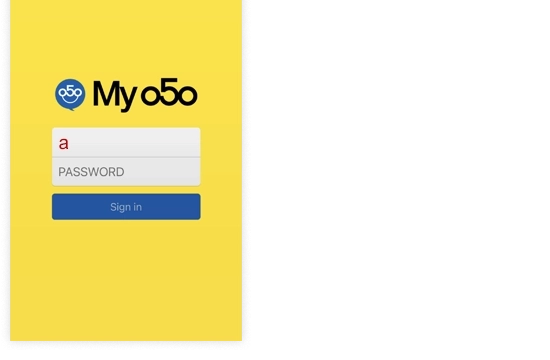
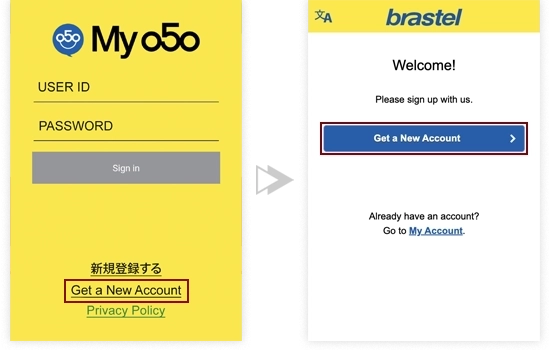
Pressione "Get a New Account" >> "Crie uma nova conta".
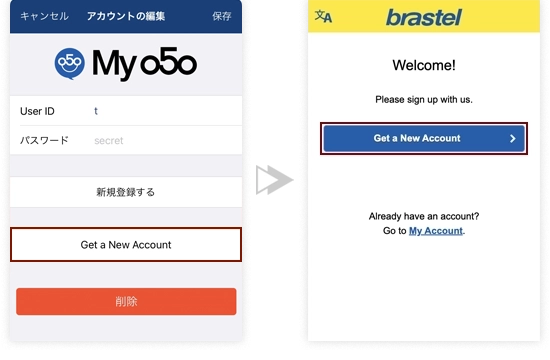
Pressione "Get a New Account" >> "Crie uma nova conta".
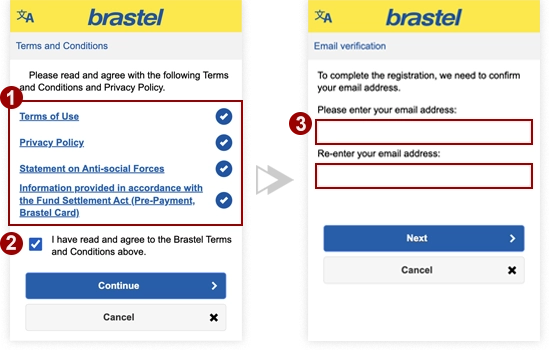
Toque em cada link e concorde com os Termos de Uso e Política de Privacidade.
Insira o seu endereço de e-mail.
Clique no link que enviamos por e-mail para concluir seu cadastro.
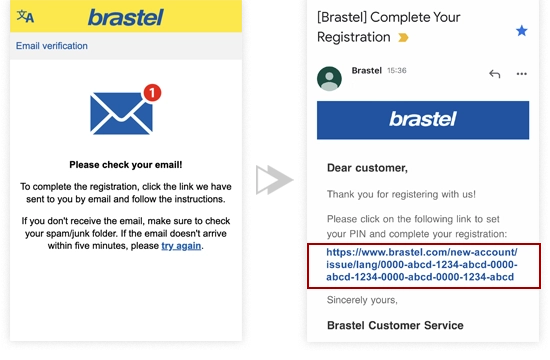
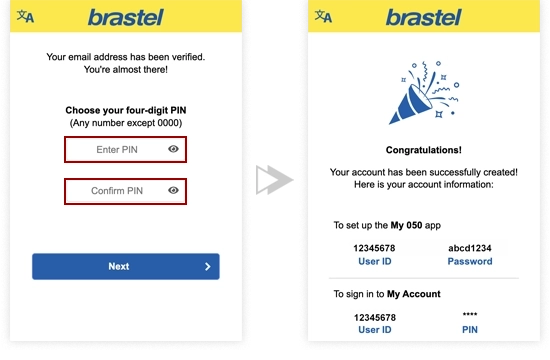
Defina seu número PIN.
Sua conta está criada!
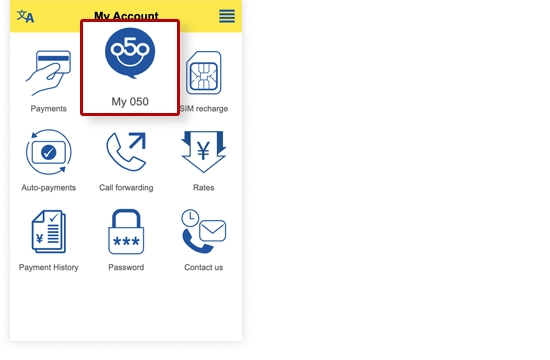
Toque no menu "Meu 050".
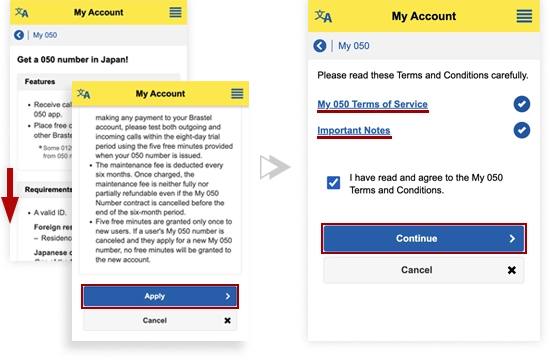
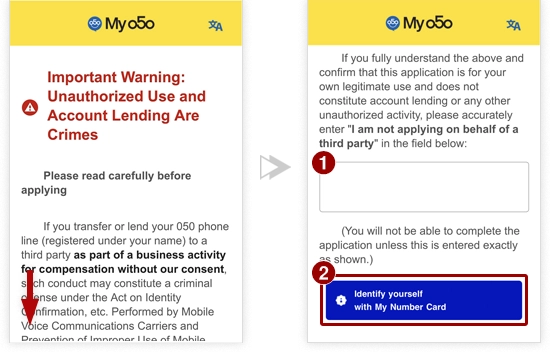
Ler as informações antes de se inscrever.
Toque em cada link e concorde com os Termos e Condições do Serviço.
Insira o seu endereço de e-mail.
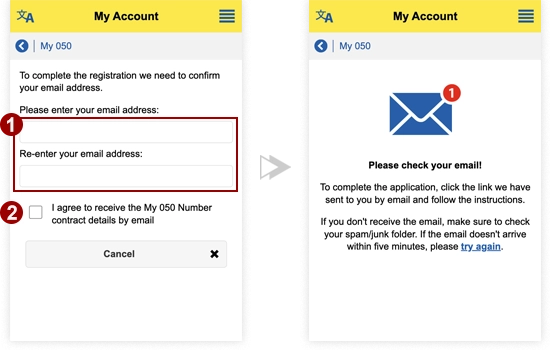
Baixe o aplicativo MynaApp.
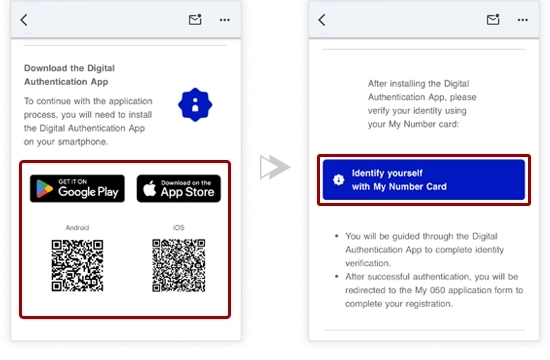
Depois, volte ao seu e-mail e clique no botão "Identifique-se com o cartão My Number".
No iPhone, abra o link usando o Safari.
※ Se aparecerem opções como Chrome ou Google, selecione "Navegador Padrão" (isso fará com que o Safari seja utilizado, caso esteja definido como padrão). Se o link não abrir no Safari, verifique os ajustes do seu iPhone e defina o Safari como seu navegador padrão.
Após instalar o aplicativo MynaApp, verifique sua identidade usando seu cartão My Number.
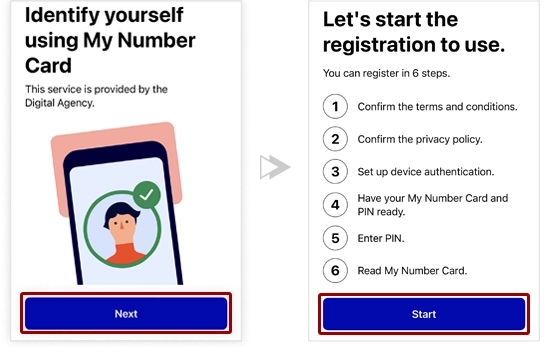
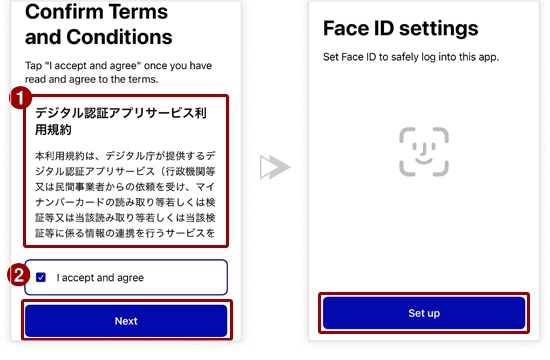
Concorde com os Termos e Condições e, em seguida, faça login usando sua biometria.
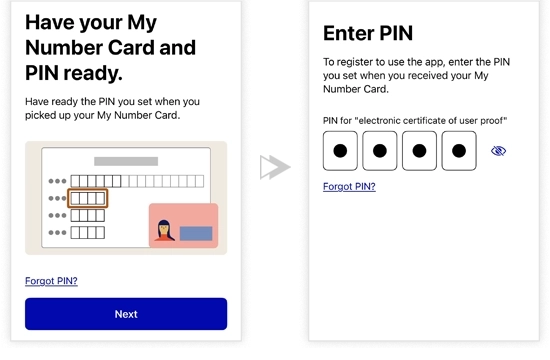
Por favor, insira o PIN de 4 dígitos do seu cartão My Number.
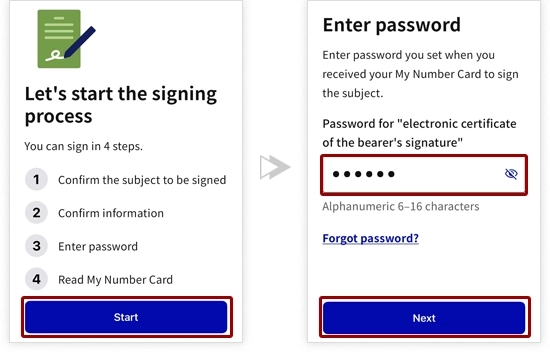
Por favor, insira a senha do seu cartão My Number (senha alfanumérica de 6 a 16 caracteres) e conclua o processo de eKYC.
Role para baixo e insira sua nacionalidade. Em seguida, revise as informações na tela.
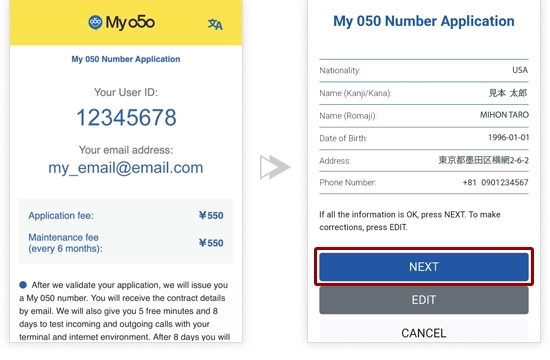
Leia e concorde com o aviso importante e toque em “ENVIAR”.
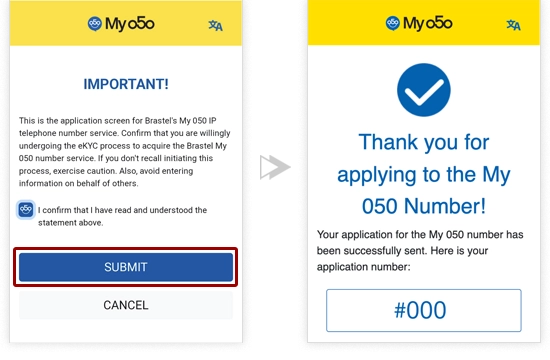
Receberemos sua solicitação de número My 050.
Por favor, aguarde até que o processo de validação seja concluído.
Toque em "Pagamento" no menu >> "Paypal".
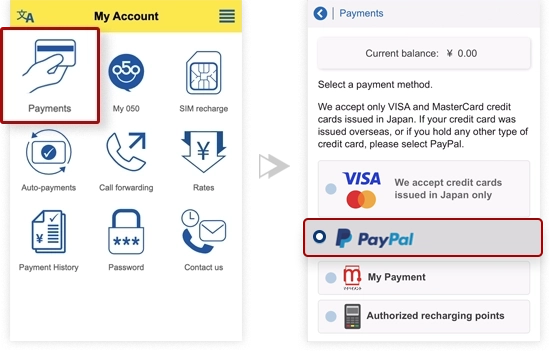
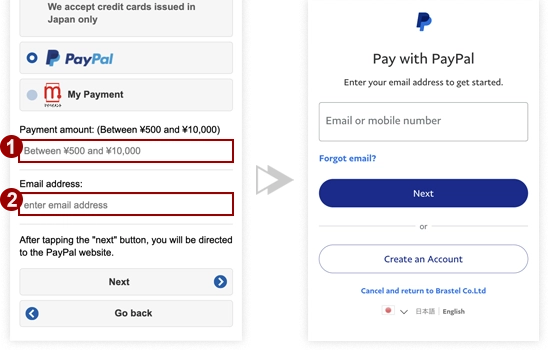
Insira o valor de pagamento desejado e seu endereço de e-mail. Toque no botão "Avançar".
Faça login na sua conta do PayPal e conclua o pagamento.
Você pode pagar nas seguintes

Toque em "Pagamento" no menu >> "My Payment". Insira o valor de pagamento desejado e toque no botão "Mostrar código de barras".
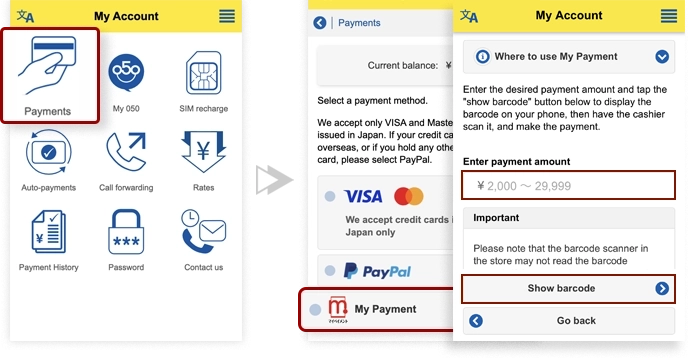
Mostre o código de barras exibido ao caixa da loja de conveniência e faça o pagamento.
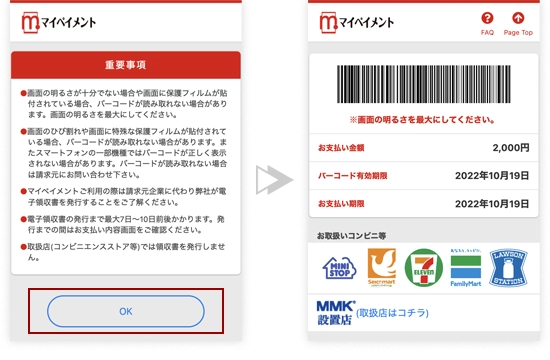
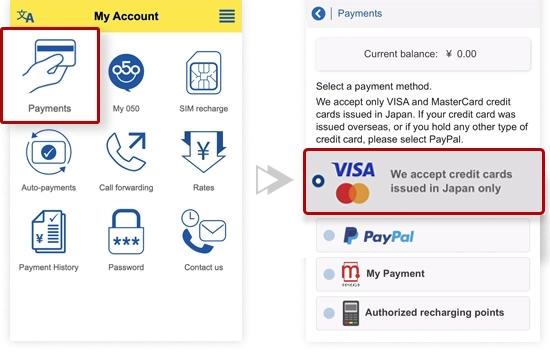
Toque em "Pagamento" no menu >> "Cartão de crédito".
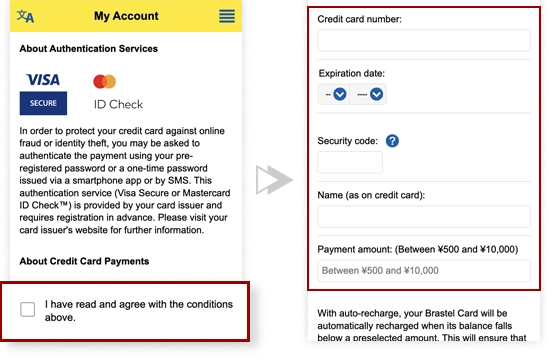
Aceite os termos e preencha o formulário.
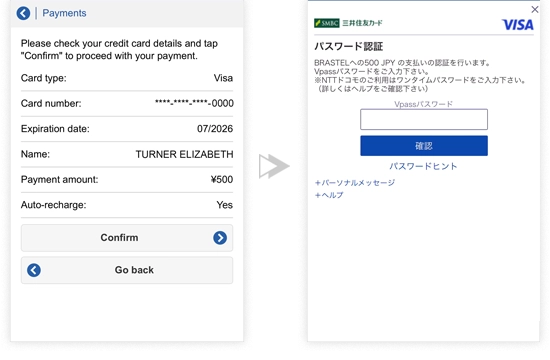
Confira os detalhes do seu cartão de crédito e pressione "Confirmar" para prosseguir com o pagamento.
Para cartões habilitados para 3D Secure, digite sua senha de segurança e clique no botão 確認 (Confirmar).
Toque em "Pagamento" no menu >> "Cartão de crédito".
Aceite os termos e preencha o formulário.
Confira os detalhes do seu cartão de crédito e pressione "Confirmar" para prosseguir com o pagamento.
Para cartões habilitados para 3D Secure, digite sua senha de segurança e clique no botão 確認 (Confirmar).
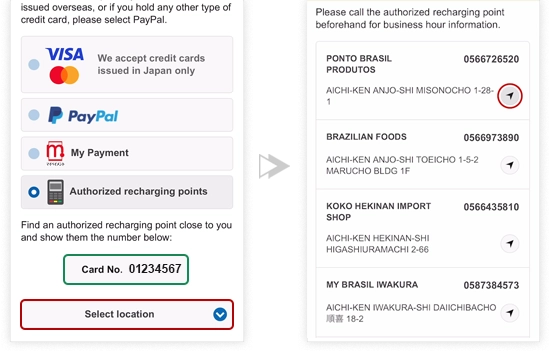
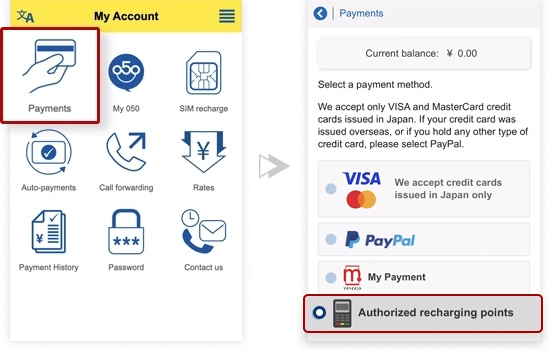
No menu toque em "Pagamentos” >> “Pontos de Recarga Autorizados”
Mostre o número do cartão (Card No.) ao efetuar um pagamento na loja.
Selecione a prefeitura em que você se encontra.
Em seguida, será exibida uma lista de pontos de recarga autorizados na região.
Para ver o mapa clique no ícone ao lado.