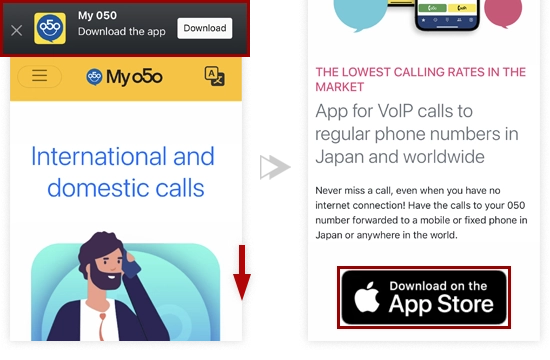
Para i-download ang My 050 application, click [Download]. O pindutin ang App Store button.
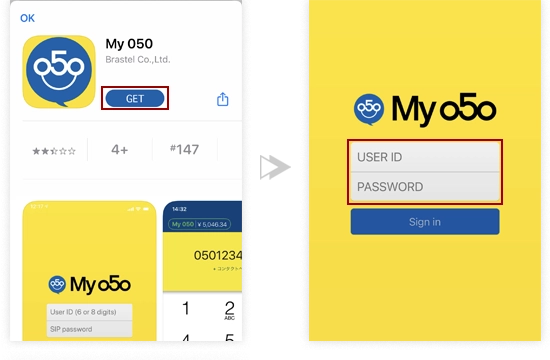
Pindutin ang "Get" para sa installation at pagkatapos ay "Open".
I-enter ang USER ID at PASSWORD at pindutin ang "Sign In".
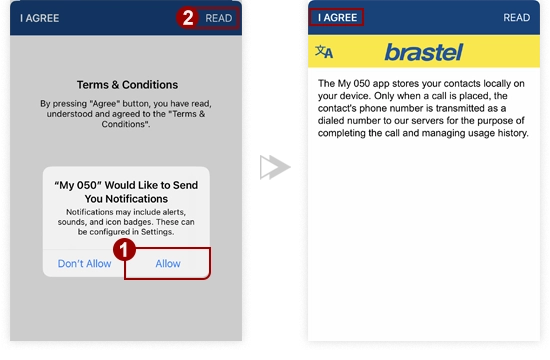
Pindutin ang "Allow" upang pahintulutan ang lahat ng permissions at "OK".
Basahin at sumang-ayon sa Terms and Conditions.
Maaari nang gumawa ng tawag!
Tandaan: ang My 050 logo na nasa itaas, kaliwang bahagi ay kailangang kulay green at ang balanse ng inyong account ay ipinapakita.
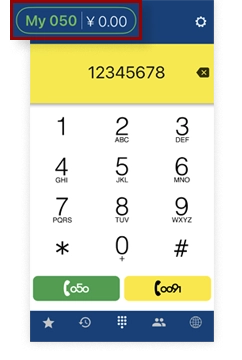
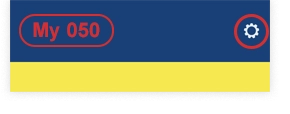
Kung walang balanseng nakikita at ang My 050 logo ay kulay red, ang inyong setup ay hindi kumpleto. Mangyaring magpunta sa Settings >> Account Setup at muling i-enter ang USER ID at PASSWORD.
STEP 1
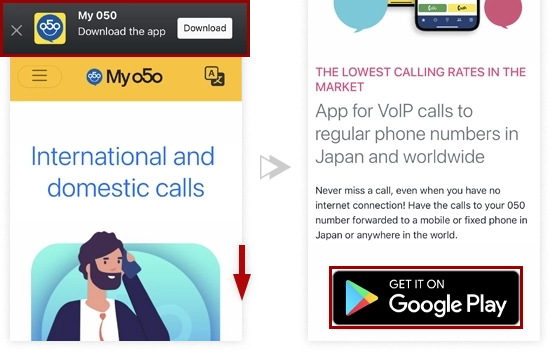
Para i-download ang My 050 application, click [Download]. O pindutin ang Google Play button.
STEP 2
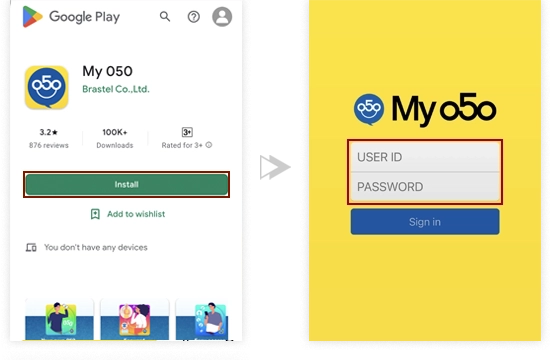
Pindutin ang "Install" at pagkatapos ay "Open".
I-enter ang USER ID at PASSWORD at pindutin ang "Sign In".
STEP 3
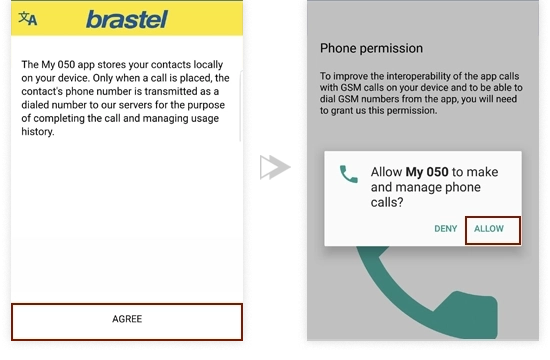
Basahin ang impormasyon at pindutin ang "Agree".
Pindutin ang "Allow" upang pahintulutan ang lahat ng permissions at "NEXT".
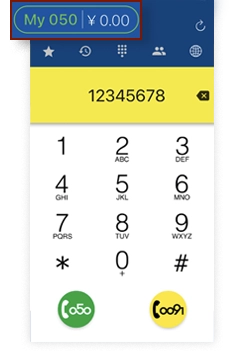
Maaari nang gumawa ng tawag!
Tandaan: ang My 050 logo na nasa itaas, kaliwang bahagi ay kailangang kulay green at ang balanse ng inyong account ay ipinapakita.
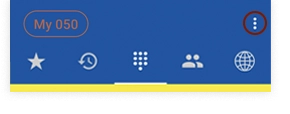
Kung walang balanseng nakikita at ang My 050 logo ay kulay red, ang inyong setup ay hindi kumpleto. Mangyaring magpunta sa Settings >> Account Setup at muling i-enter ang USER ID at PASSWORD.
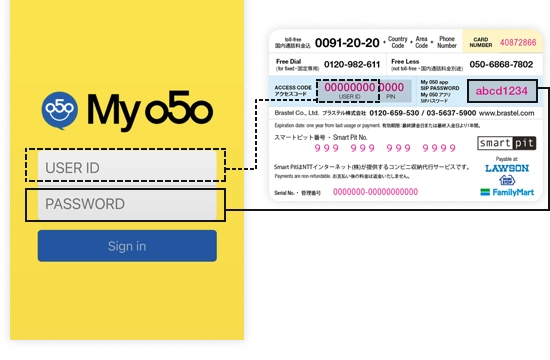
I-check ang inyong User ID at Password sa likod ng card.
I-enter ang User ID at Password at pindutin ang "Sign in".
Maaari nang gumawa ng tawag!
Tandaan: ang My 050 logo na nasa itaas, kaliwang bahagi ay kailangang kulay green at ang balanse ng inyong account ay ipinapakita.
Kung walang balanseng nakikita at ang My 050 logo ay kulay red, ang inyong setup ay hindi kumpleto. Mangyaring magpunta sa Settings >> Account Setup at muling i-enter ang USER ID at PASSWORD.
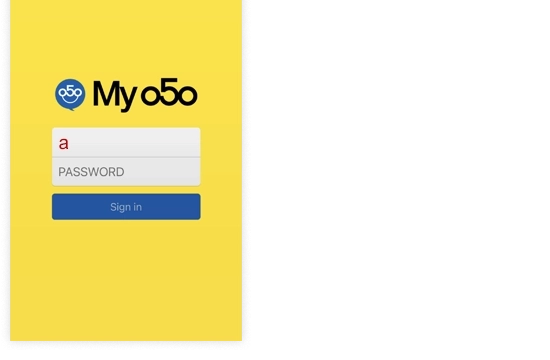
Mag-enter ng anumang numero o letra sa User ID field at pindutin ang Sign In.
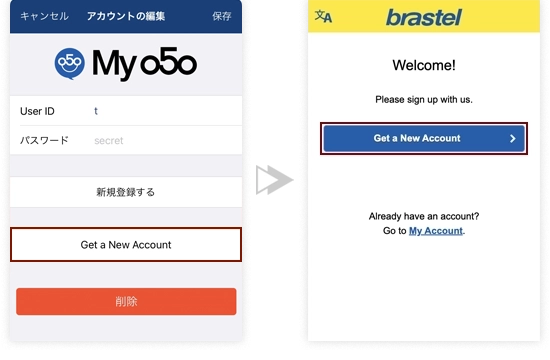
Pindutin ang "Get a New Account" >> "Magkaroon ng Bagong Account".
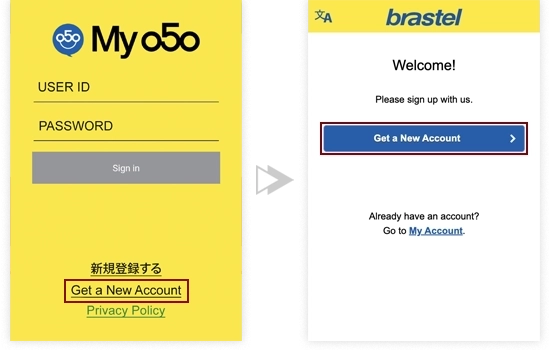
Pindutin ang "Get a New Account" >> "Magkaroon ng Bagong Account".
Pindutin ang bawat link at sumang-ayon sa Terms of Use at Privacy Policy.
I-enter ang inyong email address.
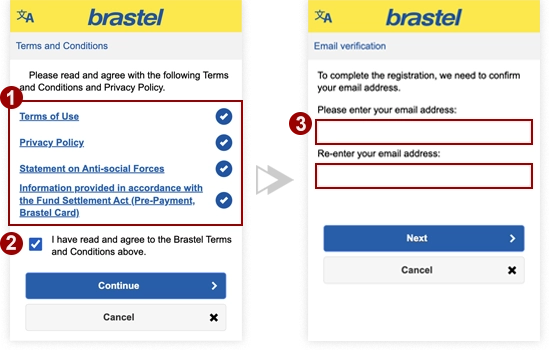
Kayo ay makakatanggap ng email mula sa amin. Pindutin ang link upang makumpleto ang inyong registration.
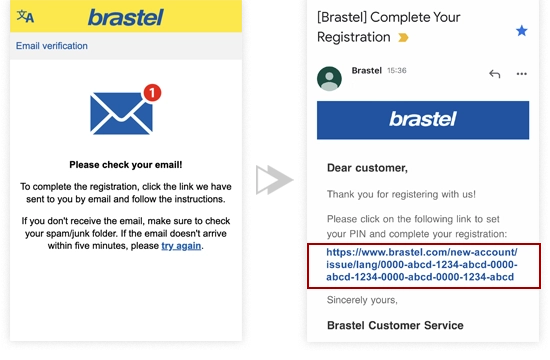
I-set ang inyong PIN number.
Ang inyong account ay nagawa na!
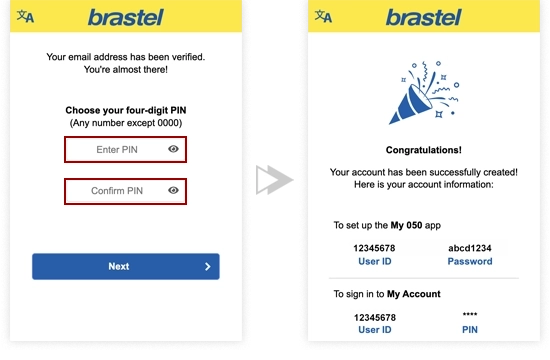
Pindutin ang "My 050" menu.
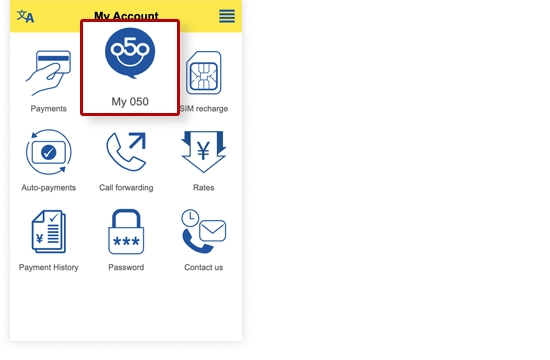
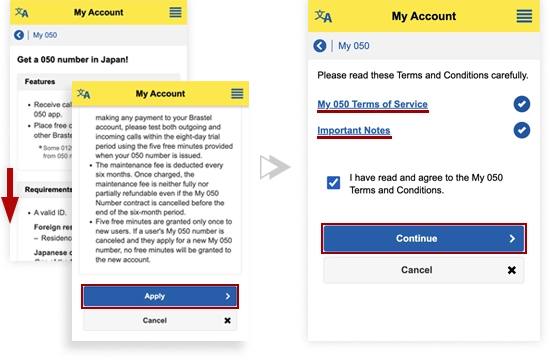
Basahin muna ang impormasyon bago mag-apply.
Pindutin sa bawat link at sumang-ayon sa Service Terms and Conditions.
I-enter ang inyong email address.
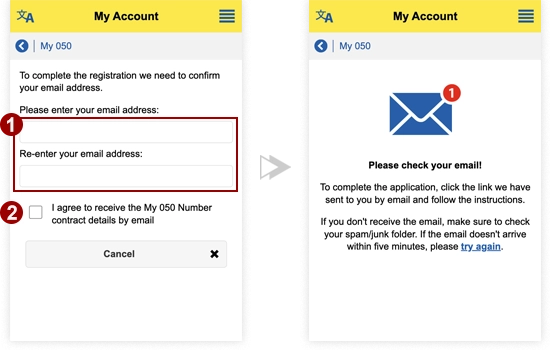
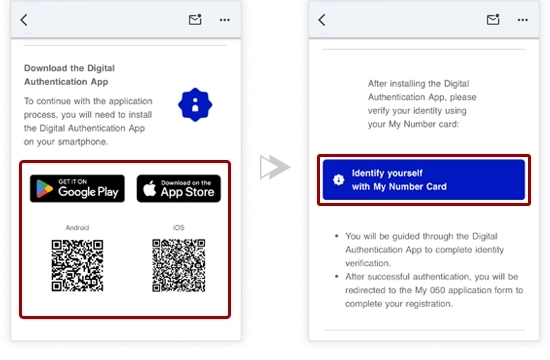
I-download ang MynaApp.
Pagkatapos, bumalik sa inyong email at i-click ang "I-identify ang sarili gamit ang My Number Card" button.
Sa iPhone, buksan ang link gamit ang Safari.
※ Kapag nakita ang options tulad ng Chrome o Google, piliin ang Default Browser (gagamitin nito ang Safari kung ito ay nakaset ng default). Kung ang link ay hindi mabuksan ang Safari, i-check ang inyong iPhone settings at i-set ang Safari bilang inyong default browser.
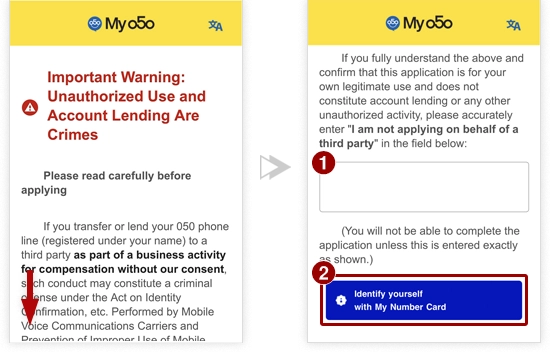
Basahing mabuti bago mag-apply.
Pagkatapos ma-install ang MynaApp, beripikahin ang inyong identity gamit ang inyong My Number card.
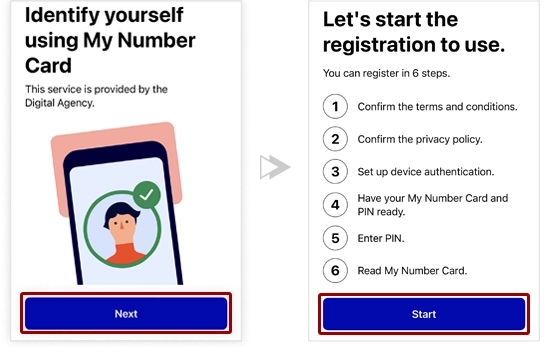
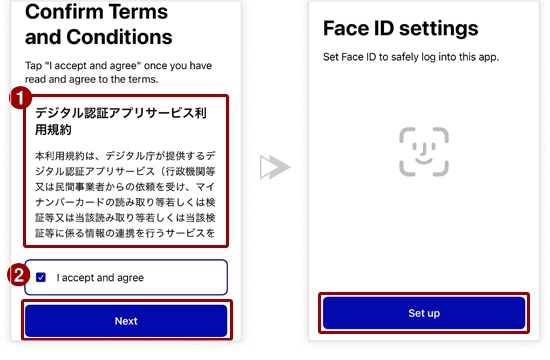
Sumang-ayon sa Mga Tuntunin at Kundisyon, pagkatapos ay mag-log in gamit ang iyong biometrics.
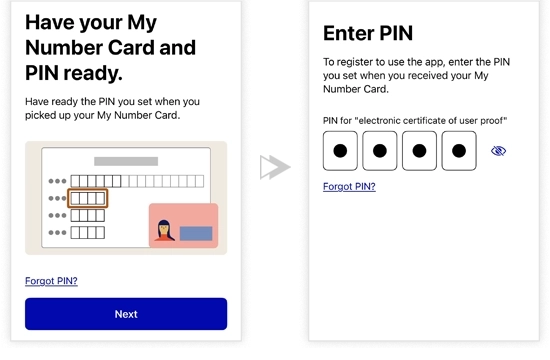
I-enter ang 4-digit PIN ng inyong My Number card.
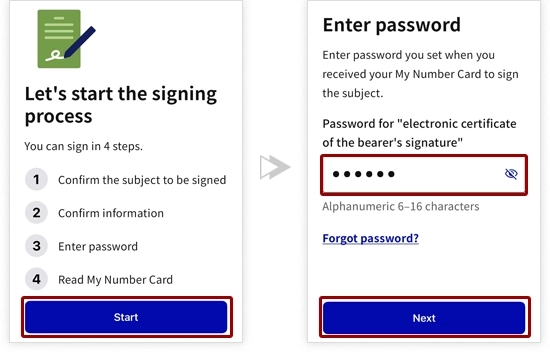
I-enter ang password ng inyong My Number card (6 –16 character alphanumeric password) at kumpletuhin ang proseso ng eKYC.
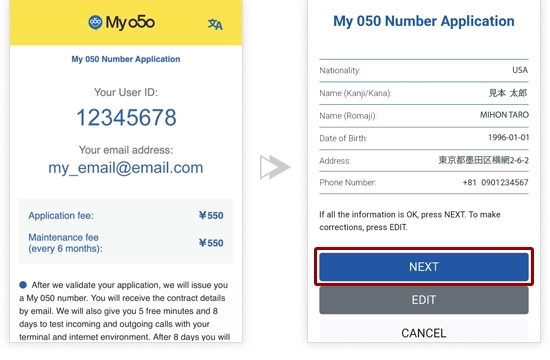
I-scroll pababa at i-enter ang inyong nationality. Pagkatapos i-review ang impormasyon sa screen.
Basahin at sumang-ayon sa important note at pindutin ang “SUBMIT”.
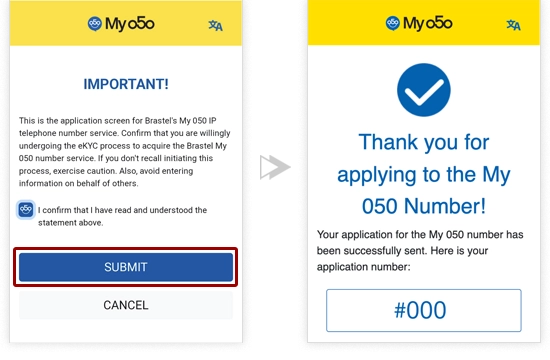
Ang inyong My 050 number application ay aming matatanggap.
Maghintay lamang hanggang makumpleto ang validation process.
Mula sa menu, pindutin ang "Payments" >> "Paypal".
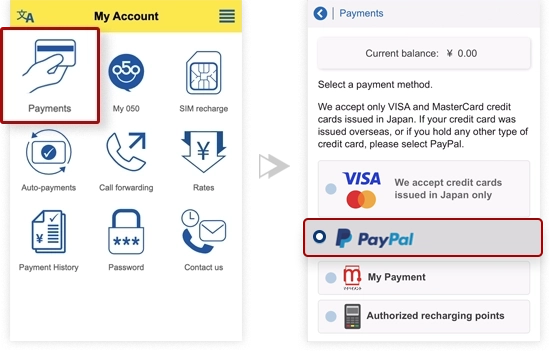
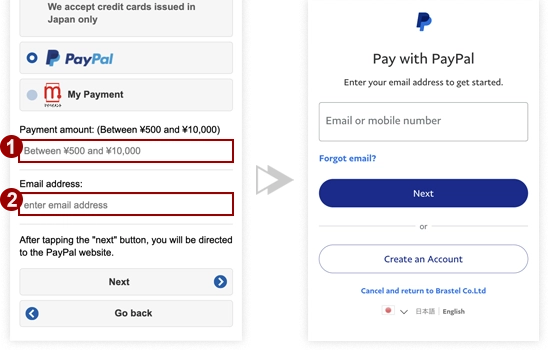
I-enter ang halagang nais bayaran at ang inyong email address. Pindutin ang "Next" button.
Mag-log in sa inyong PayPal account at kumpletuhin ang pagbabayad.
Maaaring magbayad sa
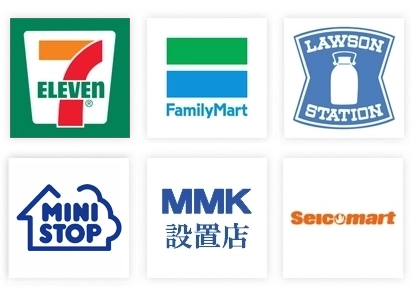
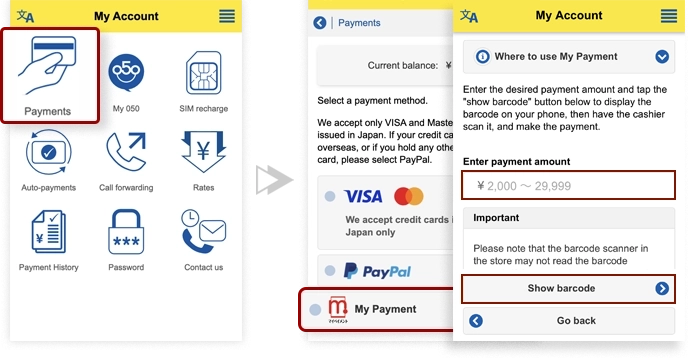
Mula sa menu, pindutin ang "Payments" >> "My Payment". I-enter ang halagang nais bayaran at pindutin ang "Ipakita ang barcode" button.
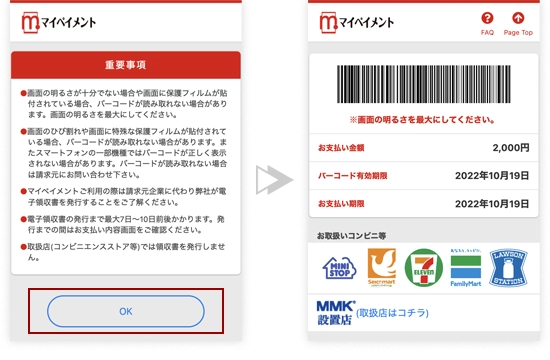
Ipakita ang barcode sa cashier ng convenient store at bayaran.
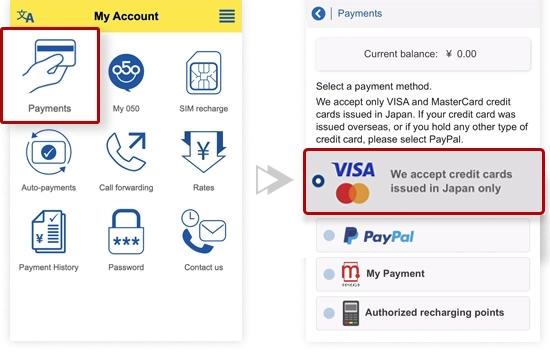
Mula sa menu, pindutin ang "Payments" >> "Credit Card".
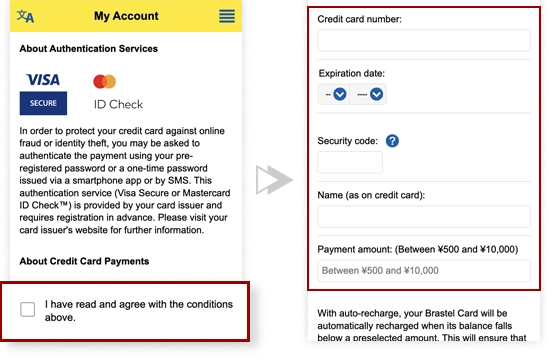
Sumang-ayon sa terms at punan ang form.
Mangyaring lamang na i-check ang detalye ng inyong credit card at pindutin ang "Confirm" para magpatuloy sa inyong pagbabayad.
Para sa 3D Secure enabled cards, i-enter ang inyong security password at pindutin sa 確認 (Confirm) button.
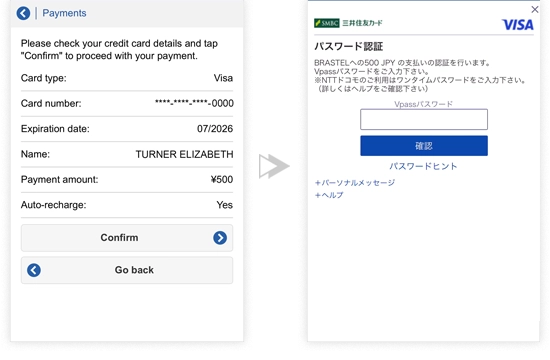
Mula sa menu, pindutin ang "Payments" >> "Credit Card".
Sumang-ayon sa terms at punan ang form.
Mangyaring lamang na i-check ang detalye ng inyong credit card at pindutin ang "Confirm" para magpatuloy sa inyong pagbabayad.
Para sa 3D Secure enabled cards, i-enter ang inyong security password at pindutin sa 確認 (Confirm) button.
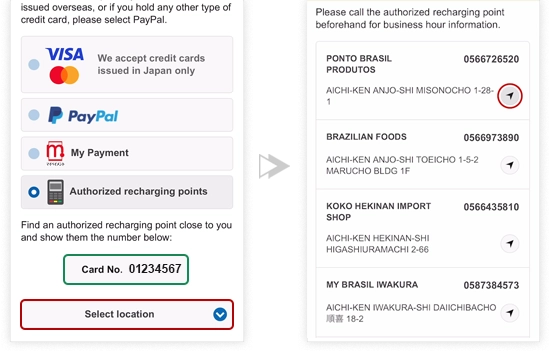
Sa menu, pindutin ang "Payments" >> "Authorized Recharging Points"
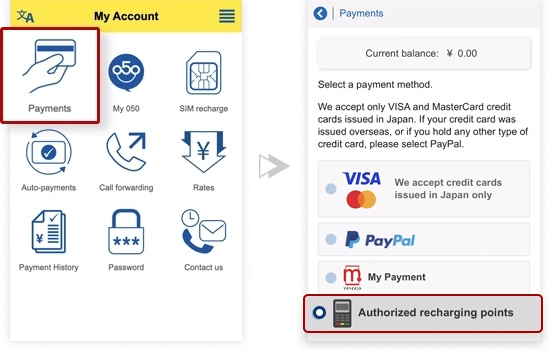
Ipakita sa recharge point ang card number na nakasulat sa ibaba.
Piliin ang prefecture kung saan kayo naroroon.
Ang listahan ng mga authorized charging points sa lugar na iyon ay ipapakita.
Para makita ang map, i-click ang icon sa tabi nito.