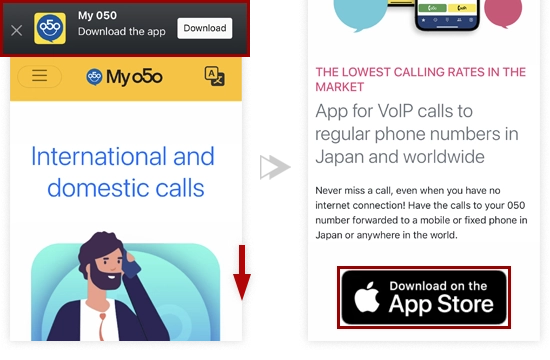
ดาวน์โหลดแอป My 050 คลิก [ดาวน์โหลด] หรือกดปุ่ม App Store
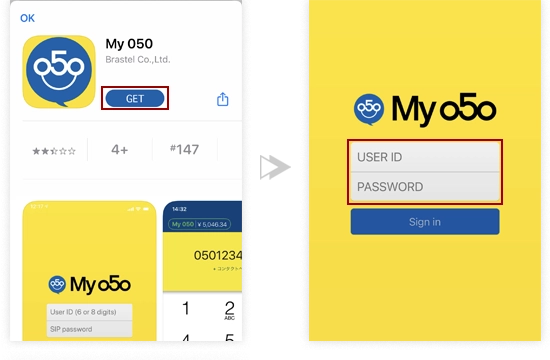
กด "รับ" เพื่อติดตั้ง แล้วกด "เปิด"
ใส่ USER ID และรหัสผ่าน จากนั้นกด "Sign In"
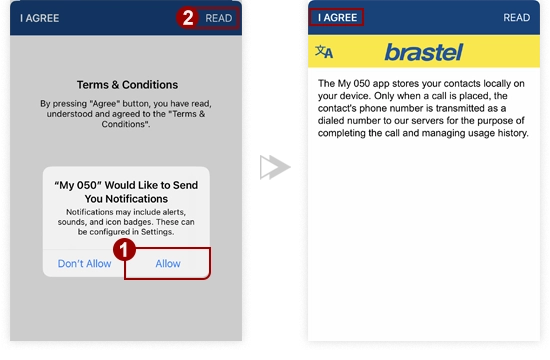
กด อนุญาต เพื่ออนุญาตทั้งหมด จากนั้นกด "ตกลง"
อ่านและยอมรับข้อกำหนดและเงื่อนไข
เริ่มโทรออกได้ทันที !
สังเกตที่มุมบนซ้ายหน้าจอ
โลโก้ My 050 จะต้องเป็นสีเขียว
และแจ้งยอดเงินคงเหลือ
สามารถเริ่มโทรออกได้
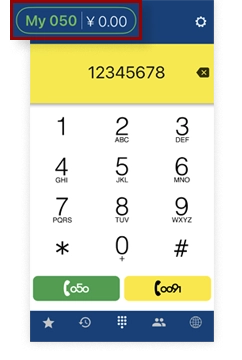
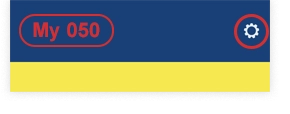
กรณีที่โลโก้ My 050 เป็นสีแดง <br/>และไม่มียอดเงินคงเหลือแจ้งที่หน้าจอ<br/>แสดงว่าการตั้งค่าไม่สมบูรณ์ <br/>ไปที่การตั้งค่า >> การตั้งค่าบัญชี <br/>ใส่ USER ID และ รหัสผ่าน อีกครั้ง
ขั้นตอน 1
ดาวน์โหลดแอป My 050 คลิก [ดาวน์โหลด] หรือกดปุ่ม Google Play
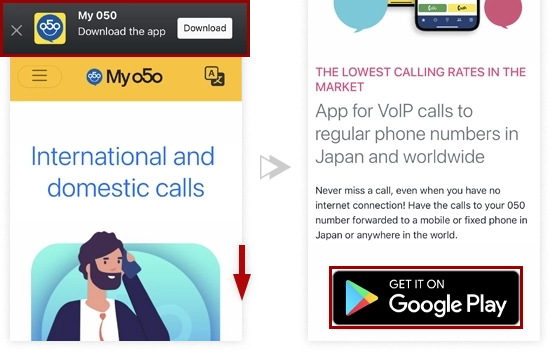
ขั้นตอน 2
กด"ติดตั้ง" จากนั้น "เปิด"
ใส่ USER ID และรหัสผ่าน จากนั้นกด "Sign In"
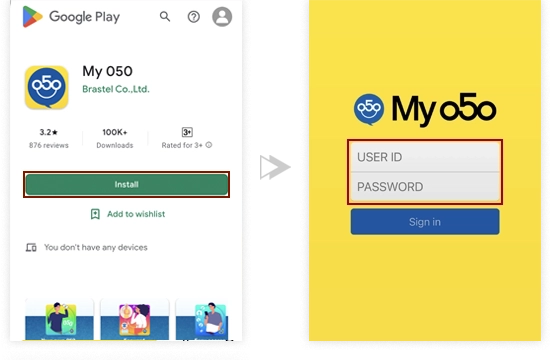
ขั้นตอน 3
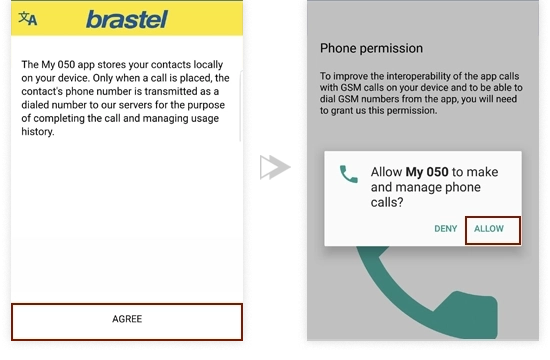
อ่านข้อมูล และกด "ยอมรับ"
กด อนุญาต เพื่ออนุญาตทั้งหมด จากนั้นกด และ "ถัดไป"
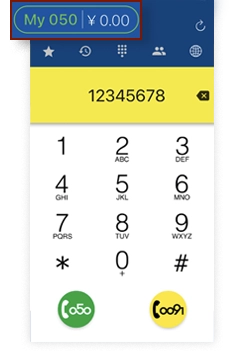
เริ่มโทรออกได้ทันที !
สังเกตที่มุมบนซ้ายหน้าจอ
โลโก้ My 050 จะต้องเป็นสีเขียว
และแจ้งยอดเงินคงเหลือ
สามารถเริ่มโทรออกได้
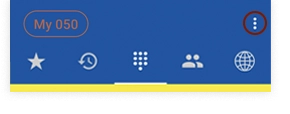
กรณีที่โลโก้ My 050 เป็นสีแดง
และไม่มียอดเงินคงเหลือแจ้งที่หน้าจอ
แสดงว่าการตั้งค่าไม่สมบูรณ์
ไปที่การตั้งค่า >> การตั้งค่าบัญชี
ใส่ USER ID และ รหัสผ่าน อีกครั้ง
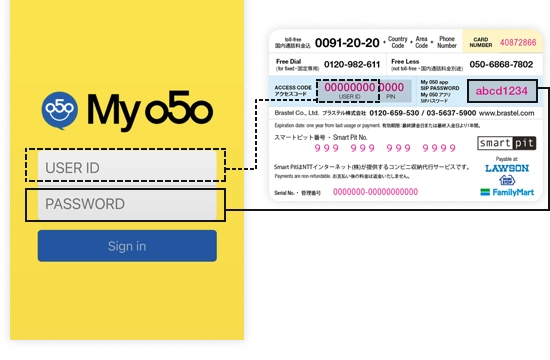
ดูชื่อผู้ใช้ (User ID)
และรหัสผ่านด้านหลังบัตร
ใส่ชื่อผู้ใช้ (User ID)
และรหัสผ่าน
จากนั้น คลิก "Sign In"
เริ่มโทรออกได้ทันที !
สังเกตที่มุมบนซ้ายหน้าจอ
โลโก้ My 050 จะต้องเป็นสีเขียว
และแจ้งยอดเงินคงเหลือ
สามารถเริ่มโทรออกได้
กรณีที่โลโก้ My 050 เป็นสีแดง <br/>และไม่มียอดเงินคงเหลือแจ้งที่หน้าจอ<br/>แสดงว่าการตั้งค่าไม่สมบูรณ์ <br/>ไปที่การตั้งค่า >> การตั้งค่าบัญชี <br/>ใส่ USER ID และ รหัสผ่าน อีกครั้ง
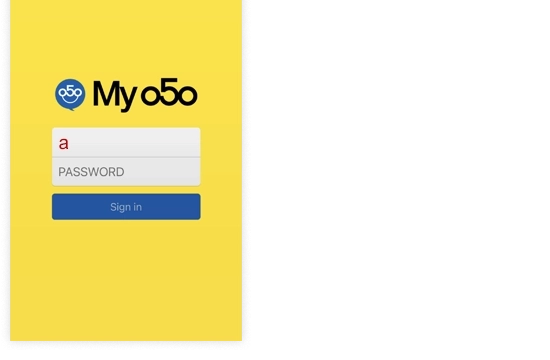
ใส่ตัวอักษร
หรือหมายเลขใดก็ได้
ที่ช่องชื่อผู้ใช้ (User ID)
คลิกที่ "Sign In"
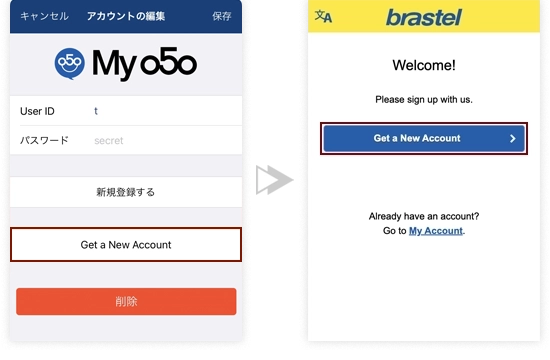
คลิกที่ Get a New Account >> "สร้างบัญชีใหม่".
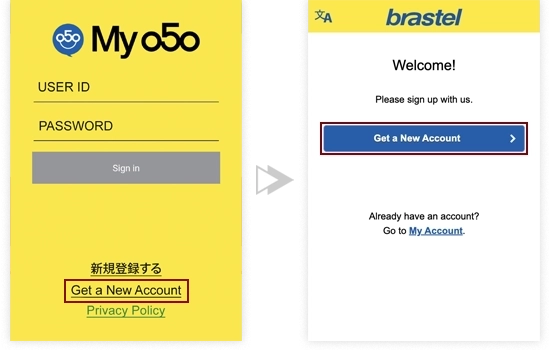
คลิกที่ Get a New Account >> "สร้างบัญชีใหม่".
คลิกที่แต่ละลิงค์
ยอมรับข้อตกลง
นโยบายความเป็นส่วนตัว
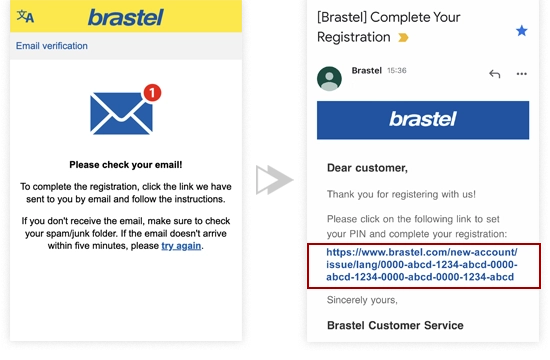
ใส่อีเมล
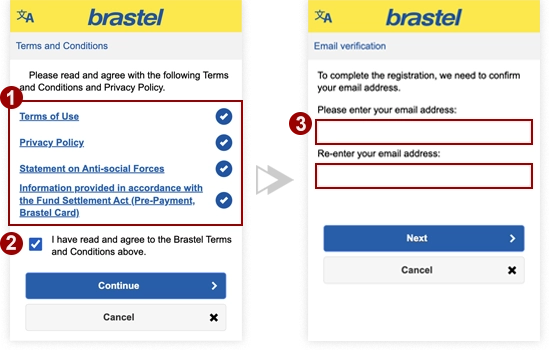
คุณจะได้รับอีเมล
คลิกที่ลิงค์
เพื่อลงทะเบียนให้เสร็จสิ้น
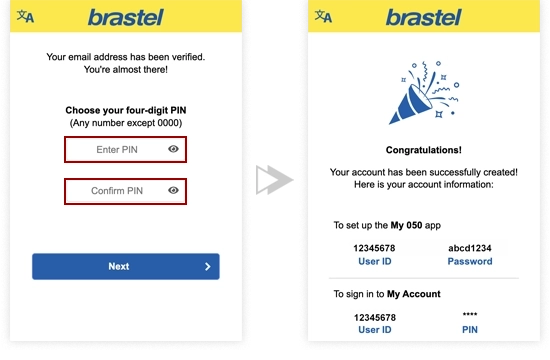
ตั้งรหัสลับ
บัญชีของคุณ
สร้างเรียบร้อย!
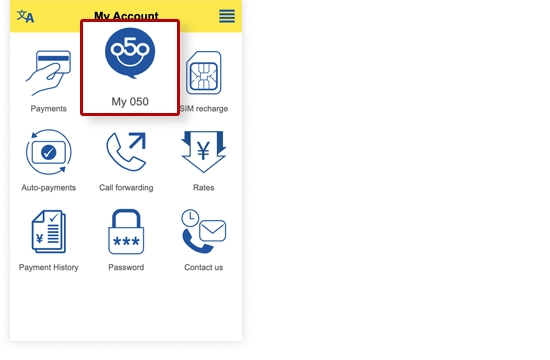
คลิก เมนู "My 050"
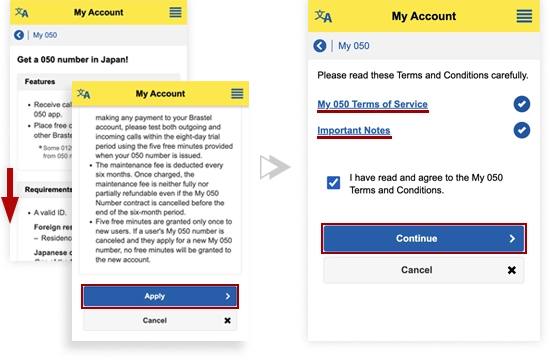
อ่านข้อมูลก่อนสมัคร
คลิกที่แต่ละลิงค์
ยอมรับข้อตกลง
และเงื่อนไขการให้บริการ
ใส่อีเมล
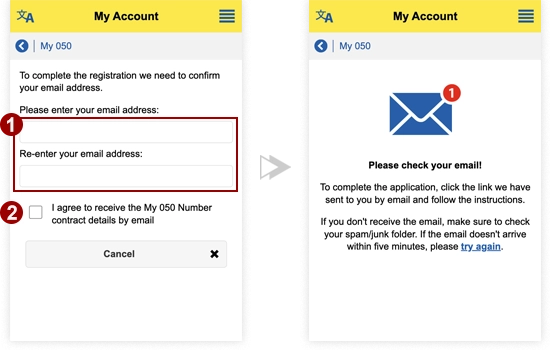
ดาวน์โหลดแอป MynaApp
จากนั้นกลับไปที่อีเมลของคุณและคลิกปุ่ม "ยืนยันตัวตนด้วยบัตร My Number
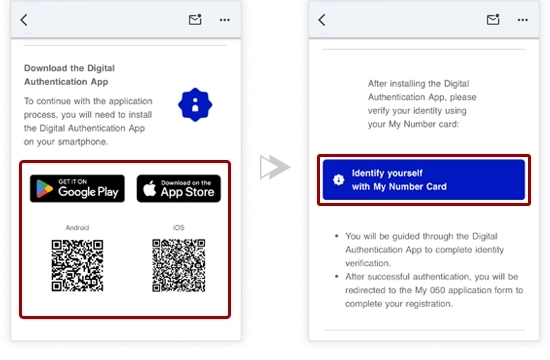
สำหรับผู้ใช้ iPhone กรุณาเปิดลิงก์ด้วย Safari
※หากมีตัวเลือกเช่น Chrome หรือ Google
ให้เลือก เบราว์เซอร์เริ่มต้น ซึ่งจะใช้ Safari
หากคุณตั้งค่าไว้เป็นค่าเริ่มต้น
แต่ถ้าลิงก์ไม่ยอมเปิดใน Safari
กรุณาไปที่การตั้งค่าของ iPhone
แล้วตั้งค่าให้ Safari เป็นเบราว์เซอร์หลักของคุณ
โปรดอ่านรายละเอียดอย่างละเอียดก่อนสมัคร
หากคุณเข้าใจข้อความข้างต้นทั้งหมดอย่างครบถ้วน และขอยืนยันว่า การสมัครครั้งนี้เป็นการใช้งานอย่างถูกต้องตามกฎหมายด้วยตัวคุณเอง และไม่เกี่ยวข้องกับการให้ยืมบัญชีหรือการกระทำที่ไม่ได้รับอนุญาตอื่นใด โปรดกรอกข้อความ "ข้าพเจ้าไม่ได้ดำเนินการสมัครในนามของบุคคลที่สาม" ลงในช่องด้านล่างให้ถูกต้อง
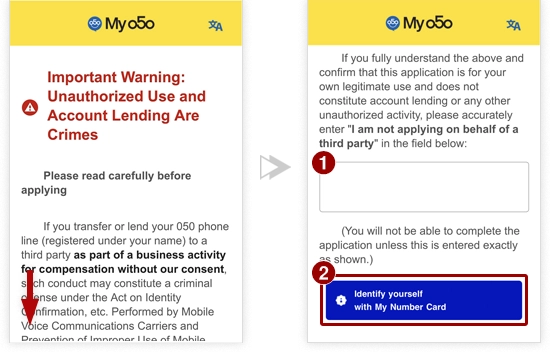
หากท่านกรอกข้อความไม่ตรงตามที่ระบุไว้ ท่านจะไม่สามารถดำเนินการสมัครให้เสร็จสมบูรณ์ได้
หลังจากติดตั้งแอป MynaApp แล้ว
โปรดยืนยันตัวตนของคุณโดยใช้บัตร My Number ของคุณ
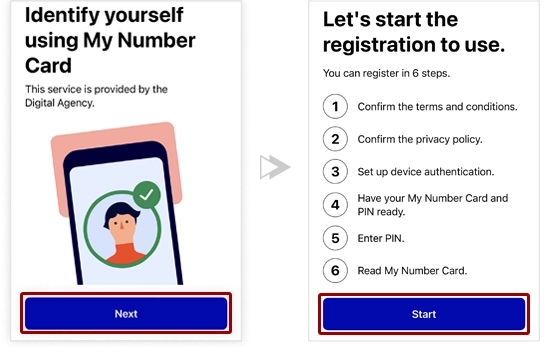
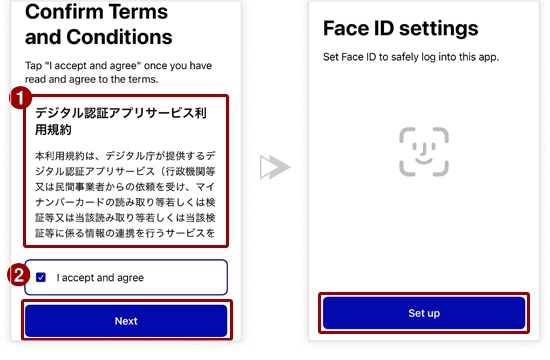
ยอมรับข้อกำหนดและเงื่อนไขจากนั้นเข้าสู่ระบบโดยใช้การสแกนลายนิ้วมือหรือใบหน้าของคุณ
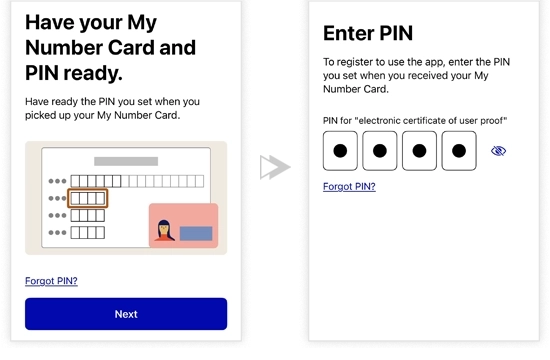
กรุณากรอกรหัสลับ 4 หลัก ของบัตร My Number ของคุณ
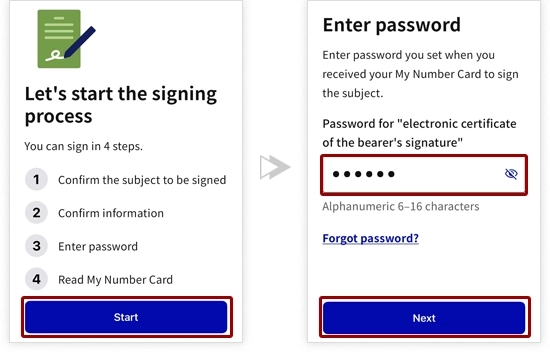
กรุณากรอกรหัสผ่านบัตร My Number ของคุณ
(รหัสผ่านจะมีตัวอักษรผสมตัวเลข ความยาว 6–16 ตัวอักษร)
และทำขั้นตอนการยืนยันตัวตนทางอิเล็กทรอนิกส์ (eKYC) ให้เสร็จสมบูรณ์
เลื่อนลงและใส่สัญชาติของคุณ
ตรวจสอบข้อมูลบนหน้าจอให้เรียบร้อย
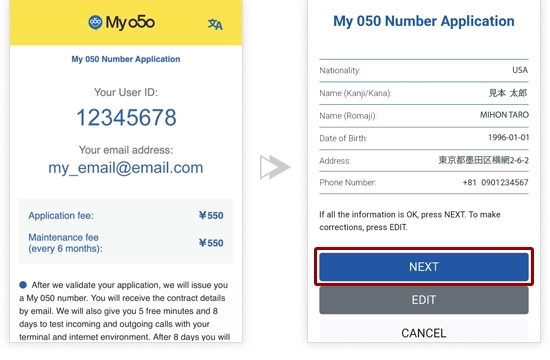
กรุณาอ่านและยอมรับข้อควรระวังสำคัญ
จากนั้นกดที่ปุ่ม “ส่งข้อมูล”
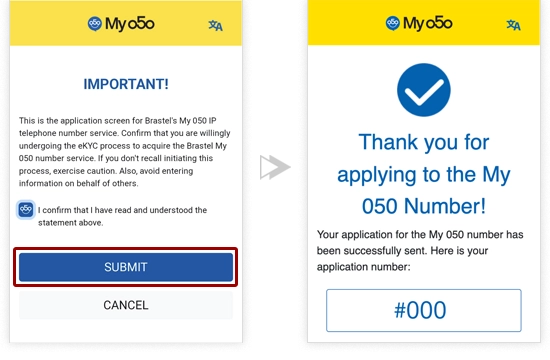
เราจะรับใบสมัครหมายเลข My 050 ของคุณ
กรุณารอจนกว่าการดำเนินการตรวจสอบจะเสร็จสมบูรณ์
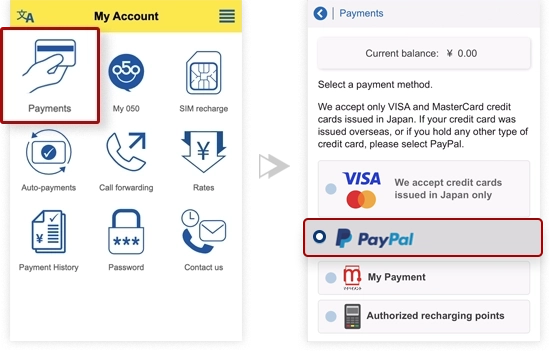
คลิกเมนู "ชำระเงิน" >> "Paypal"
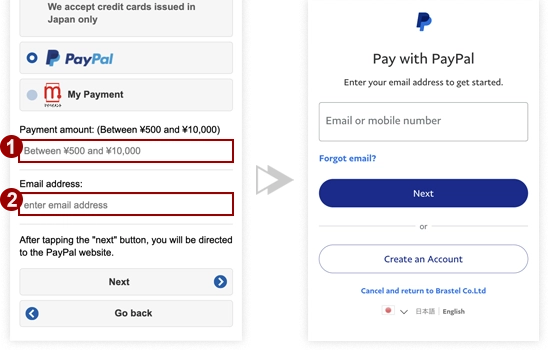
ใส่จำนวนเงินและอีเมล
จากนั้น คลิก "ถัดไป"
เข้าสู่ระบบบัญชี PayPal
และการชำระเงินเสร็จสิ้น
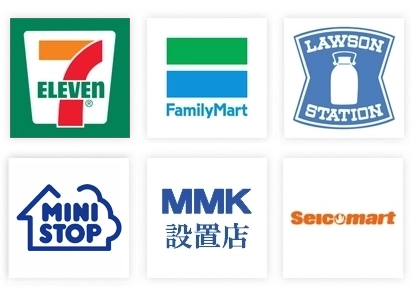
คุณสามารถชำระเงินได้ตามสถานที่ต่อไปนี้
คลิกเมนู "ชำระเงิน" >> "My Payment"
ใส่จำนวนเงิน
คลิกที่ "Show Barcode"
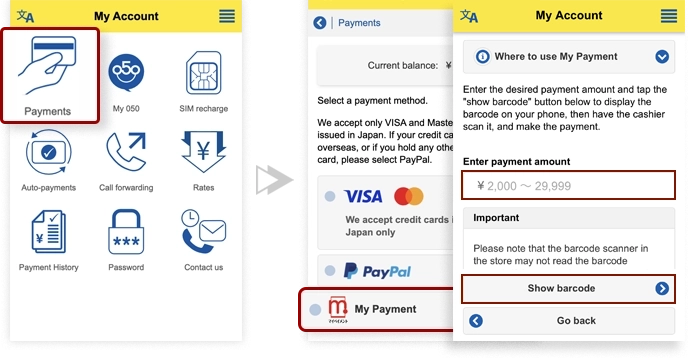
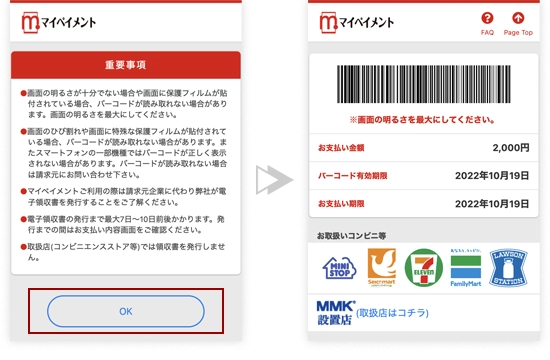
แสดงบาร์โค้ดและชำระเงิน
กับแคชเชียร์
ที่คอนวิเนี่ยนสโตร์
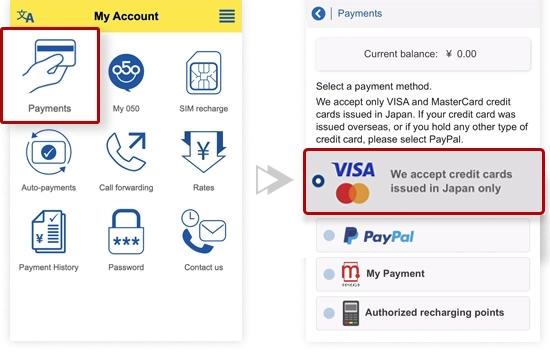
คลิกเมนู "ชำระเงิน" >> "บัตรเครดิต"
ยอมรับเงื่อนไขและกรอกแบบฟอร์ม
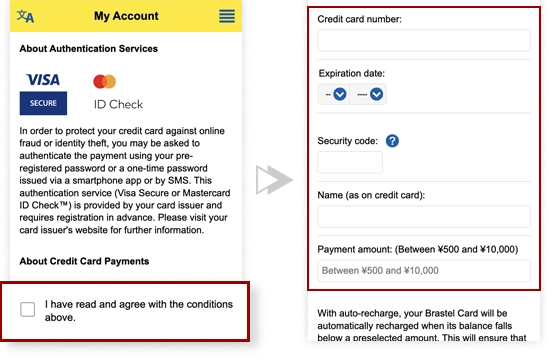
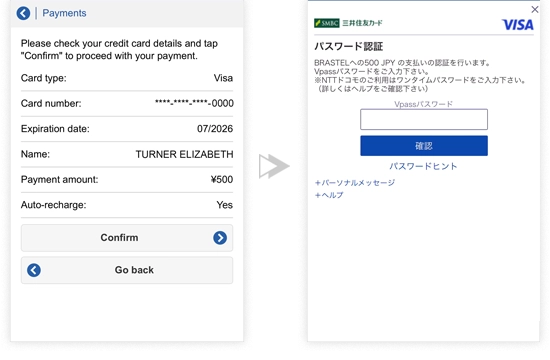
กรุณาตรวจสอบข้อมูลบัตรเครดิตของท่านให้เรียบร้อย แล้วคลิกที่ "ยืนยัน" เพื่อไปยังขั้นตอนการเติมเงิน
สำหรับบัตรที่เปิดการใช้งานการชำระเงินแบบ 3D Secure กรุณากรอกรหัสผ่านความปลอดภัยของคุณ จากนั้นคลิกที่ปุ่ม 確認 (ยืนยัน)
คลิกเมนู "ชำระเงิน" >> "บัตรเครดิต"
ยอมรับเงื่อนไขและกรอกแบบฟอร์ม
กรุณาตรวจสอบข้อมูลบัตรเครดิตของท่านให้เรียบร้อย แล้วคลิกที่ "ยืนยัน" เพื่อไปยังขั้นตอนการเติมเงิน
สำหรับบัตรที่เปิดการใช้งานการชำระเงินแบบ 3D Secure กรุณากรอกรหัสผ่านความปลอดภัยของคุณ จากนั้นคลิกที่ปุ่ม 確認 (ยืนยัน)
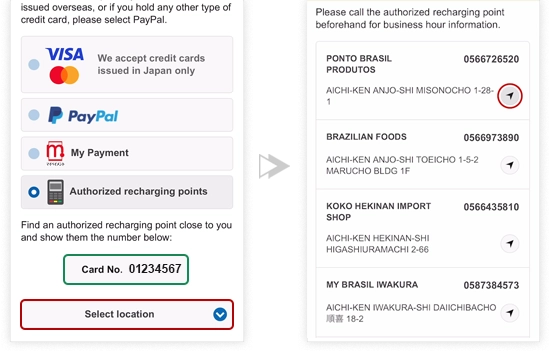
คลิกที่เมนู "ชำระเงิน" >> "จุดรับชำระเงินที่ได้รับอนุญาต"
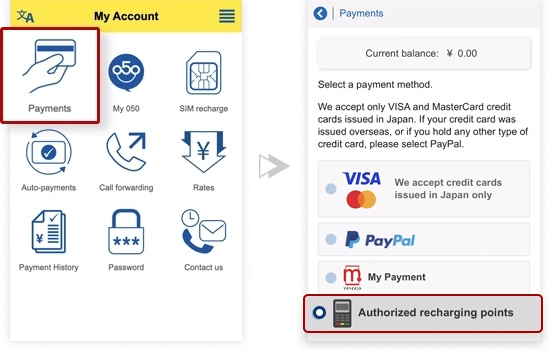
แสดงหมายเลขบัตรด้านล่างที่จุดรับชำระเงิน
เลือกจังหวัดที่คุณอยู่
จากนั้นรายการจุดรับชำระเงินที่ได้รับอนุญาตในพื้นที่จะปรากฏขึ้น
หากต้องการดูแผนที่ให้คลิกที่ไอคอนด้านข้าง