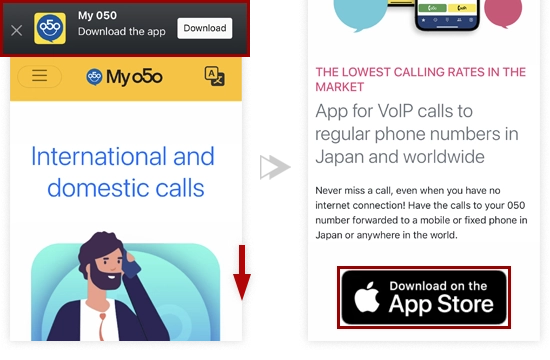
Скачайте приложение, нажав на "Загрузить". Или нажмите на кнопку "Загрузите в App Store".
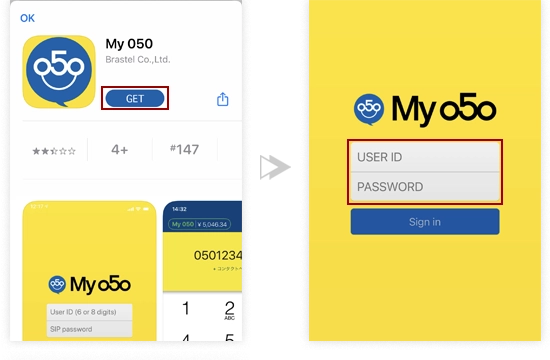
Нажмите на "Загрузить" и затем "Открыть".
Напечатайте USER ID и PASSWORD и нажмите на "Sign In".
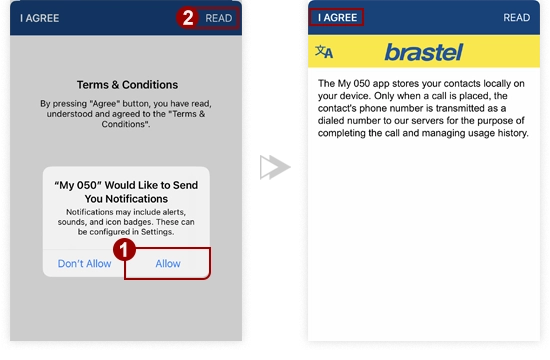
Дайте разрешение приложению на отправку уведомлений и доступ к контактам.
Нажмите "Разрешить" и "ОК". Прочитайте и согласитесь с положениями и условиями.
Все готово! Вы можете совершать звонки!
Обратите внимание, что лого Му 050 в верхнем левом углу экрана будет зеленого цвета с балансом вашего счета.
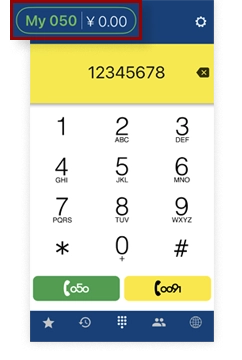
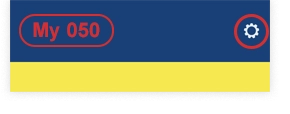
Если лого Му 050 красного цвета, а баланс счета не виден, значит, приложение было настроено неверно. Пожалуйста, напечатайте ваши имя пользователя (USER ID) и пароль (PASSWORD) заново через настройки (шестеренка в верхнем правом углу экрана) >> "Установка аккаунта".
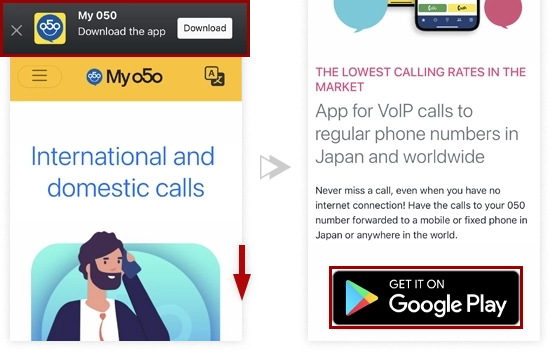
ШАГ 1
Скачайте приложение, нажав на "Загрузить". Или нажмите на кнопку "Доступно в Google Play".
ШАГ 2
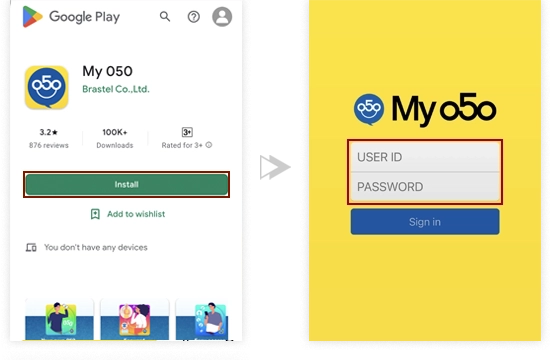
Нажмите на "Установить" и затем "Открыть".
Напечатайте USER ID и PASSWORD и нажмите на "Sign In".
ШАГ 3
Прочитайте и согласитесь с условиями услуги. Дайте разрешение приложению
на доступ к микрофону, контактам и т.п. Нажмите "Далее" и "Разрешить".
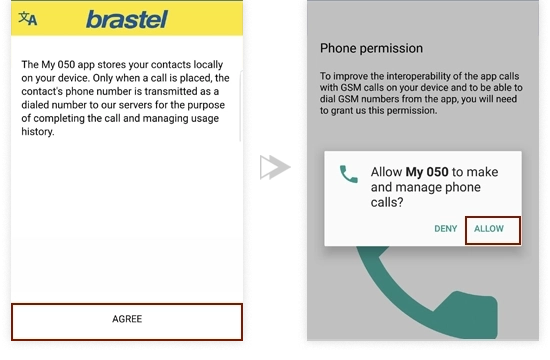
Все готово! Вы можете совершать звонки!
Обратите внимание, что лого Му 050 в верхнем левом углу экрана будет зеленого цвета с балансом вашего счета.
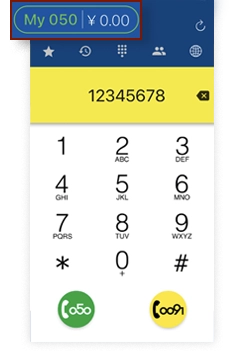
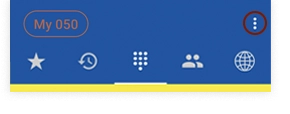
Если лого Му 050 красного цвета, а баланс счета не виден, значит, приложение было настроено неверно. Пожалуйста, напечатайте ваши имя пользователя (USER ID) и пароль (PASSWORD) заново через настройки (три точки в верхнем правом углу экрана) >> "Настройка учетной записи".
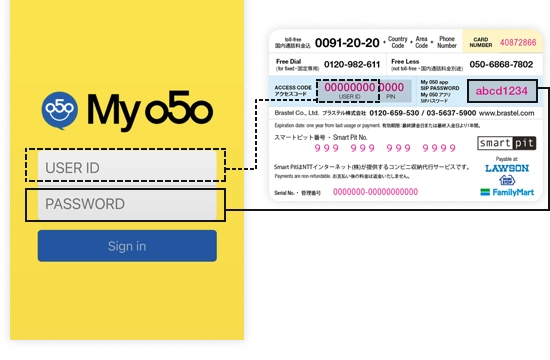
Проверьте имя пользователя (User ID) и пароль (Password) на обороте вашей карты.
Введите имя пользователя и пароль и нажмите на "Sign In".
Все готово! Вы можете совершать звонки!
Обратите внимание, что лого Му 050 в верхнем левом углу экрана будет зеленого цвета с балансом вашего счета.
Если лого Му 050 красного цвета, а баланс счета не виден, значит, приложение было настроено неверно. Пожалуйста, напечатайте ваши имя пользователя (USER ID) и пароль (PASSWORD) заново через настройки (шестеренка в верхнем правом углу экрана) >> "Установка аккаунта".
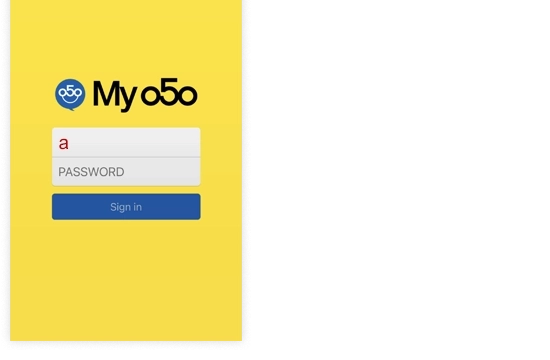
Введите в поле User ID любую букву или цифру и нажмите на "Sign In".
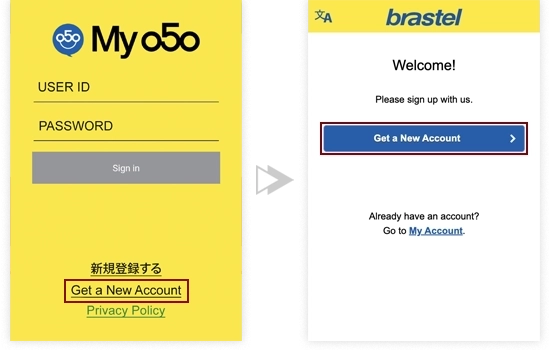
Нажмите на "Get a New Account" >> "Создать новую учетную запись".
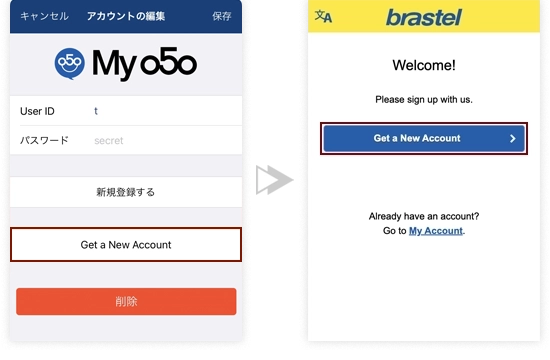
Нажмите на "Get a New Account" >> "Создать новую учетную запись".
Нажмите на каждый линк, прочитайте и согласитесь с условиями пользования и политикой конфиденциальности. Напечатайте ваш адрес электронной почты.
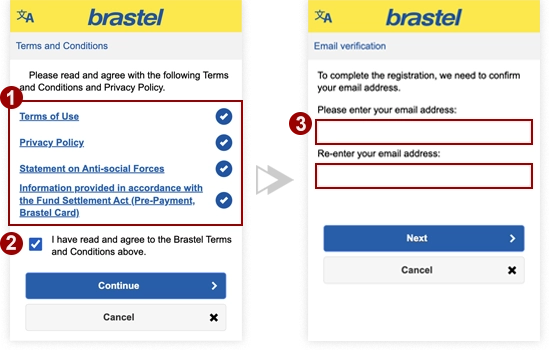
Вы получите электронное сообщение от нас. Нажмите на линк, чтобы завершить регистрацию.
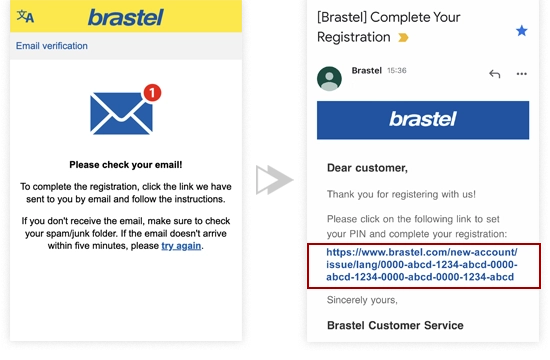
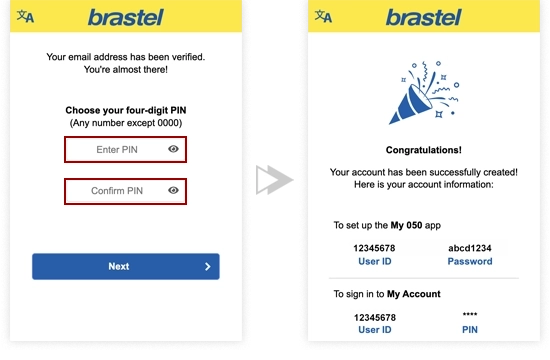
Установите ваш ПИН-код.
Все готово! Ваша учетная запись создана!
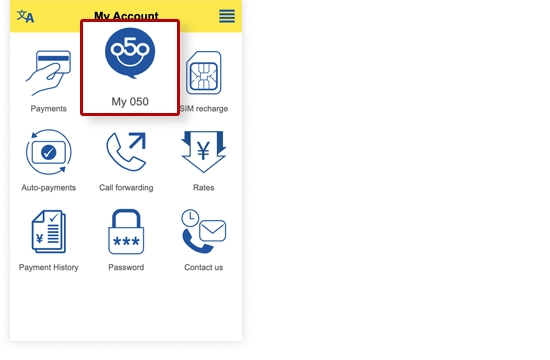
Выберите меню "Му 050".
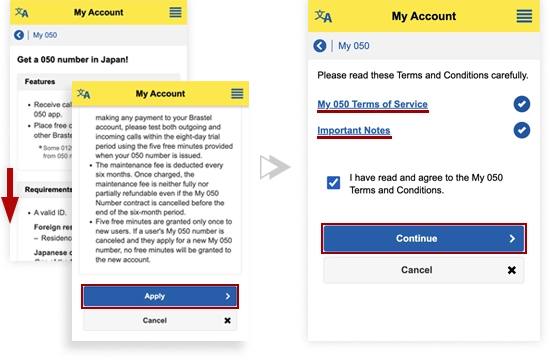
Прочитайте информацию об услуге и нажмите на "Подать заявку".
Нажмите на каждый линк, прочитайте и согласитесь с условиями пользования услуги.
Напечатайте ваш адрес электронной почты.
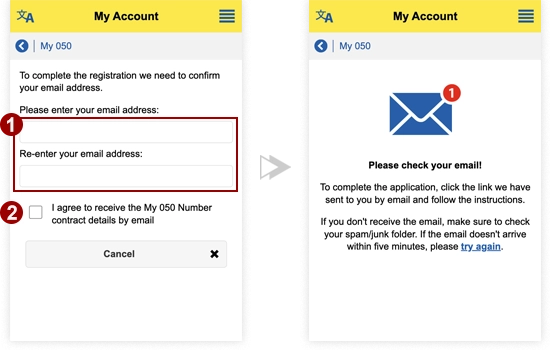
Загрузите приложение MynaApp.
Затем, вернитесь к вашему электронному письму и нажмите кнопку «Подтвердить личность с помощью карты "Мой Номер"».
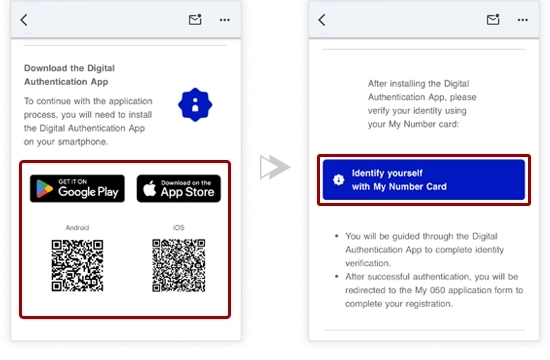
На iPhone откройте ссылку через Safari.
※ Если появятся варианты, такие как Chrome или Google, выберите «Браузер по умолчанию» (если Safari установлен как браузер по умолчанию, ссылка откроется в нём). Если ссылка не открывается в Safari, проверьте настройки iPhone и установите Safari как браузер по умолчанию.
Пожалуйста, перед подачей заявки внимательно прочитайте следующее.
Если Вы полностью понимаете вышеизложенное и подтверждаете, что данная заявка подается для Вашего собственного законного использования и не является передачей аккаунта или иной несанкционированной деятельностью, пожалуйста, точно введите "Подаю заявку для личного использования" в поле ниже.
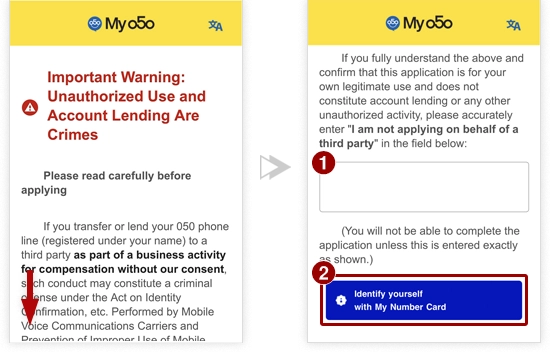
Вы не сможете завершить подачу заявки, если не введете данную фразу точно в указанном виде.
После установки приложения MynaApp, пожалуйста, подтвердите свою личность с помощью карты "Мой Номер".
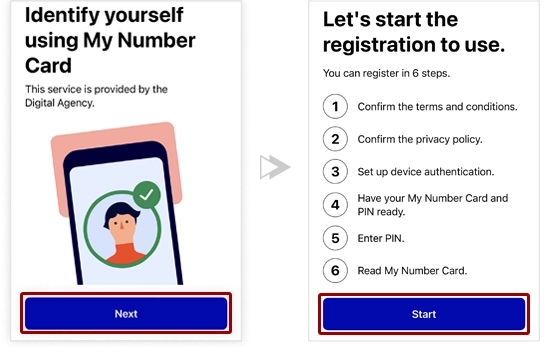
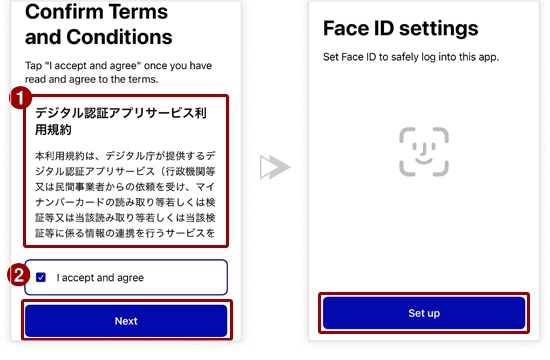
Согласитесь с Условиями и положениями, затем войдите, используя биометрию.
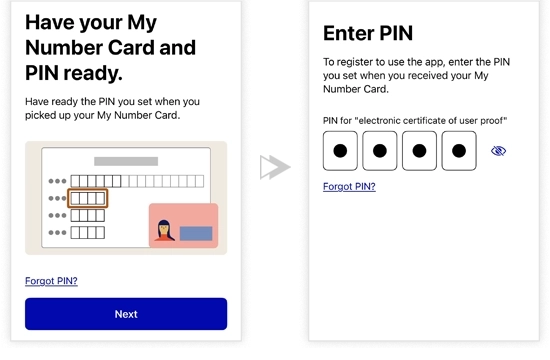
Пожалуйста, введите 4-значный ПИН-код вашей карты "Мой Номер".
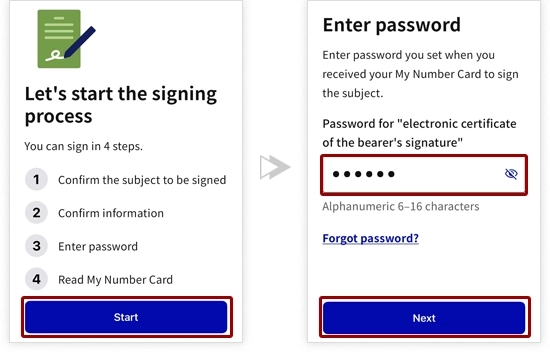
Пожалуйста, введите пароль вашей карты "Мой Номер" (6 –16 символов, буквы и цифры) и завершите процесс верифакции личности.
Прокрутите страницу вниз, выберите ваше гражданство.
Пожалуйста, ознакомьтесь с информацией.
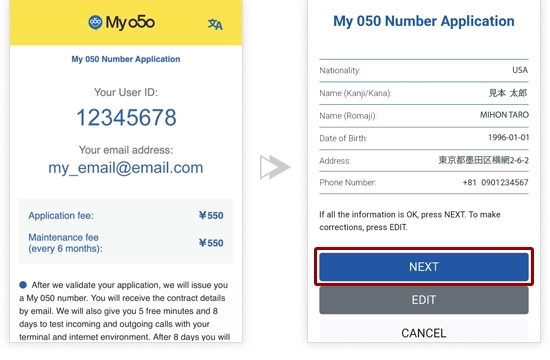
Прочитайте важную информацию и согласитесь с ней и нажмите «Отправить».
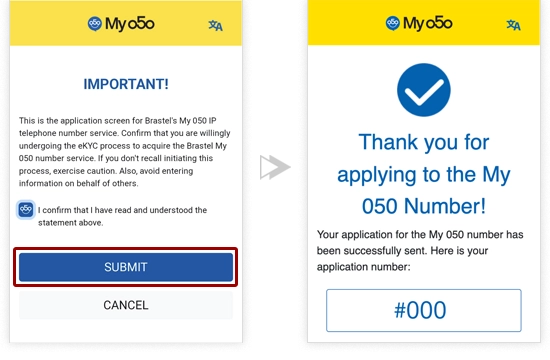
Мы получим вашу заявку на номер My 050.
Пожалуйста, дождитесь завершения процесса верификации.
Нажмите на меню "Оплата" >> "Paypal".
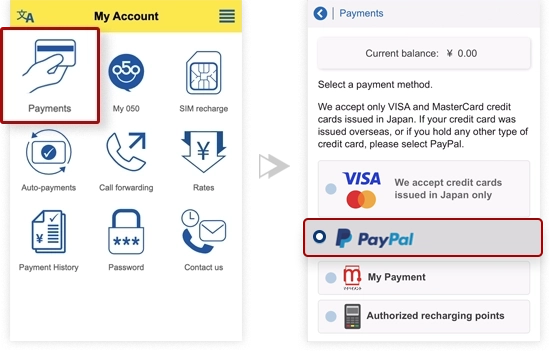
Напечатайте необходимую сумму оплаты, ваш адрес электронной почты и нажмите на "Далее". Войдите в ваш личный PayPal счет и завершите оплату.
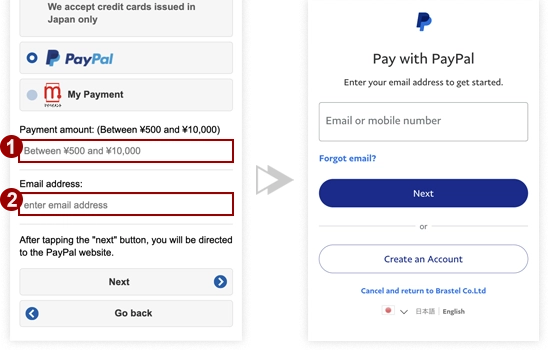
Вы можете оплатить в следующих

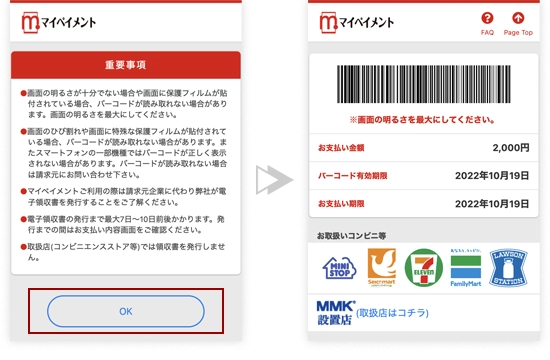
Нажмите на меню "Оплата" >> "My Payment". Напечатайте необходимую сумму оплаты и нажмите "Загрузить штрих-код".
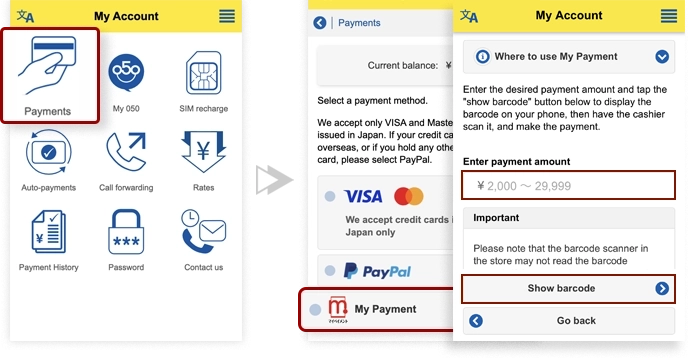
Покажите штрих-код для оплаты продавцу в магазине.
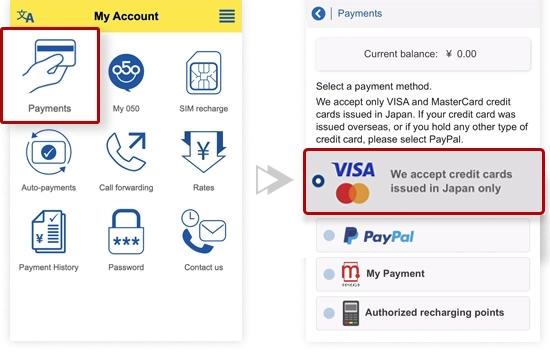
Нажмите на меню "Оплата" >> "Кредитная карта".
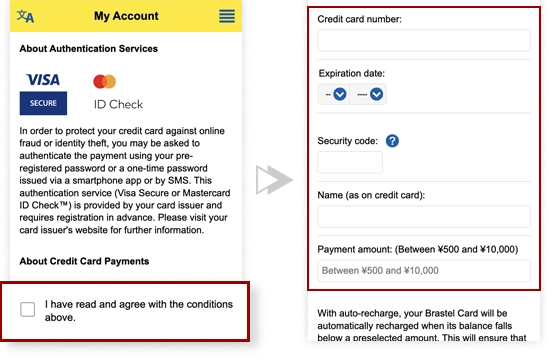
Согласитесь с условиями и заполните регистрационную форму.
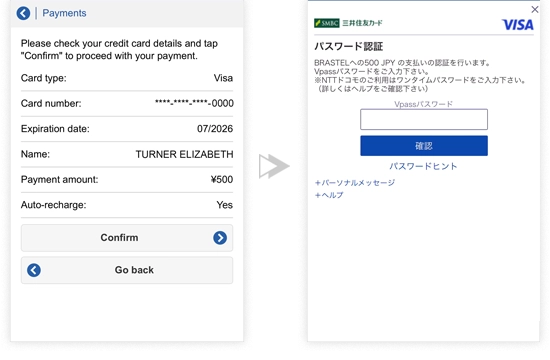
Проверьте информацию и нажмите "Подтвердить" для завершения оплаты.
Для кредитных карт с поддержкой 3D Secure введите пароль и нажмите на кнопку 確認 (Подтвердить).
Нажмите на меню "Оплата" >> "Кредитная карта".
Согласитесь с условиями и заполните регистрационную форму.
Проверьте информацию и нажмите "Подтвердить" для завершения оплаты.
Для кредитных карт с поддержкой 3D Secure введите пароль и нажмите на кнопку 確認 (Подтвердить).
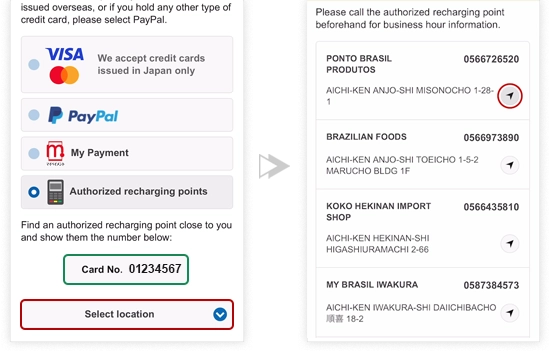
Нажмите на "Оплата" >> "У агентов-распространителей".
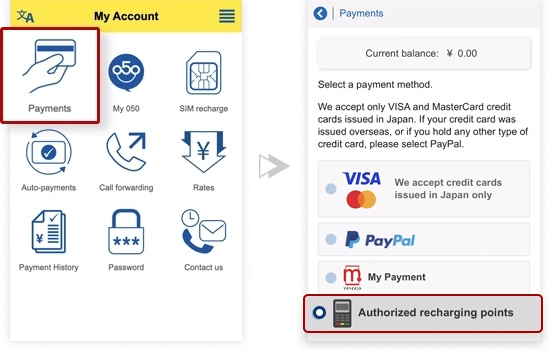
Покажите номер карты, указанный ниже, при оплате у агента.
Выберите префектуру, где вы находитесь.
Далее из списка появившихся агентов выберите локацию агента.
Нажмите на значок локации для просмотра в гугл картах.