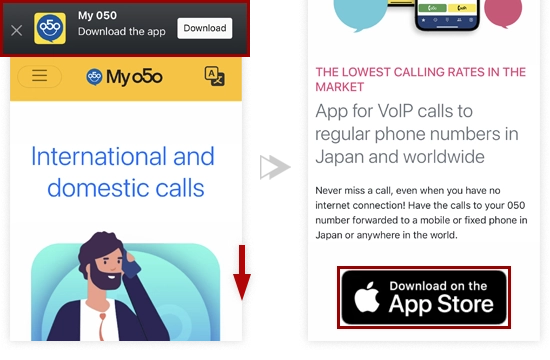
Để tải ứng dụng My 050, bấm vào "Download". Hoặc bấm vào nút App Store.
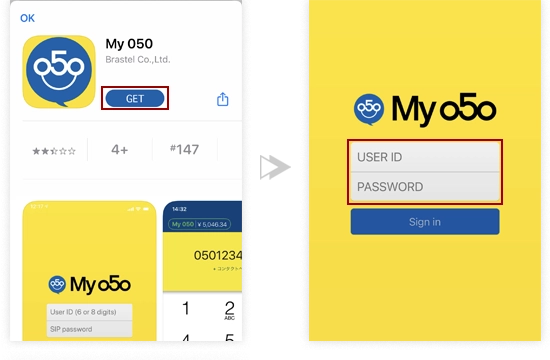
Bấm vào "Get" để tải về và tiếp đến bấm "Open".
Nhập USER ID và MẬT KHẨU rồi bấm vào "Sign In".
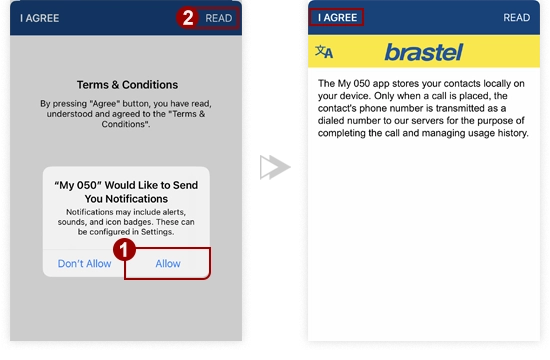
Cho phép tất cả các quyền truy cập bằng cách nhấn vào "Allow" và "OK".
Đọc và chấp nhận các Điều khoản và Điều kiện của dịch vụ.
Bạn đã có thể băt đầu gọi điện!
Xin lưu ý rằng ở góc trên cùng bên trái của ứng dụng sẽ có logo My 050 màu xanh và hiển thị số dư tải khoản của quý khách.
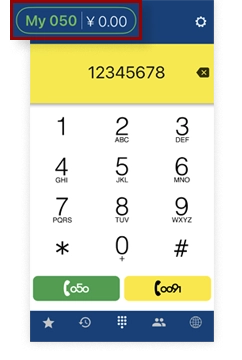
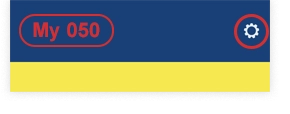
Nếu quý khách không nhìn thấy số tiền và biểu tượng My 050 có màu đỏ, như vậy là việc cài đặt chưa thành công. Quý khách hãy vào mục Cài đặt >> Cài đặt tài khoản và nhập lại USER ID và MẬT KHẨU.
BƯỚC 1
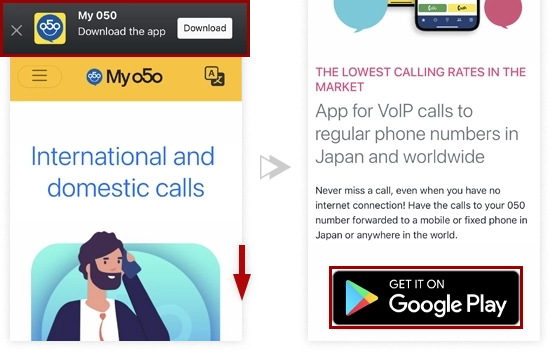
Để tải ứng dụng My 050, bấm vào "Download". Hoặc bấm vào nút Google Play.
BƯỚC 2
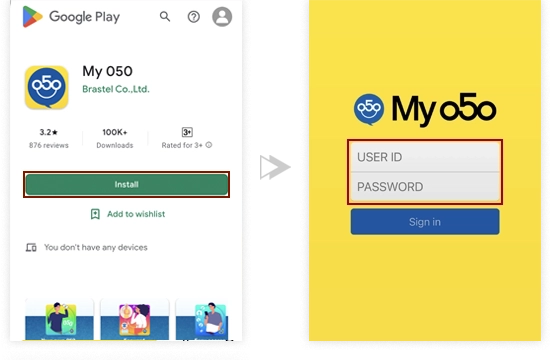
Trong Google Play bấm vào "Install" và tiếp đến chọn "Open".
Nhập USER ID và MẬT KHẨU của quý khách rồi bấm vào "Sign In".
BƯỚC 3
Đọc thông tin và bấm "Agree".
Cho phép tất cả các quyền truy cập bằng cách nhấn vào "Allow" và "NEXT".
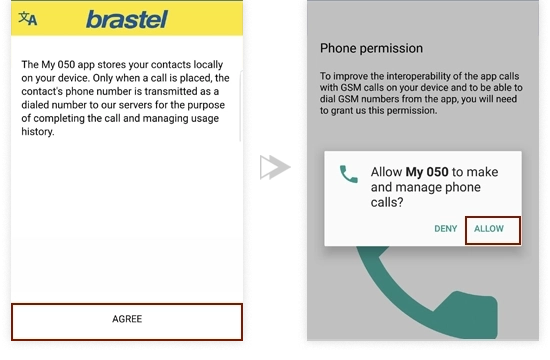
Bạn đã có thể băt đầu gọi điện!
Xin lưu ý rằng ở góc trên cùng bên trái của ứng dụng sẽ có logo My 050 màu xanh và hiển thị số dư tải khoản của quý khách.
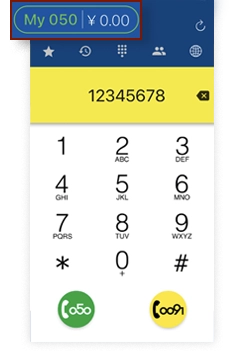
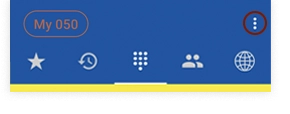
Nếu quý khách không nhìn thấy số tiền và biểu tượng My 050 có màu đỏ, như vậy là việc cài đặt chưa thành công. Quý khách hãy vào mục Thiết lập > Cài đặt tài khoản và nhập lại USER ID và MẬT KHẨU.
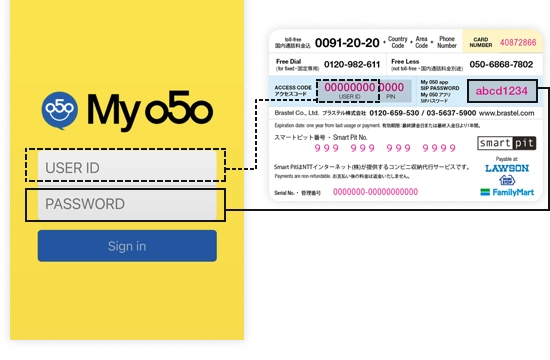
Kiểm tra User ID và Password trên mặt sau thẻ.
Nhập User ID và Password rối bấm vào "Sign In".
Bạn đã có thể băt đầu gọi điện!
Xin lưu ý rằng ở góc trên cùng bên trái của ứng dụng sẽ có logo My 050 màu xanh và hiển thị số dư tải khoản của quý khách.
Nếu quý khách không nhìn thấy số tiền và biểu tượng My 050 có màu đỏ, như vậy là việc cài đặt chưa thành công. Quý khách hãy vào mục Cài đặt >> Cài đặt tài khoản và nhập lại USER ID và MẬT KHẨU.
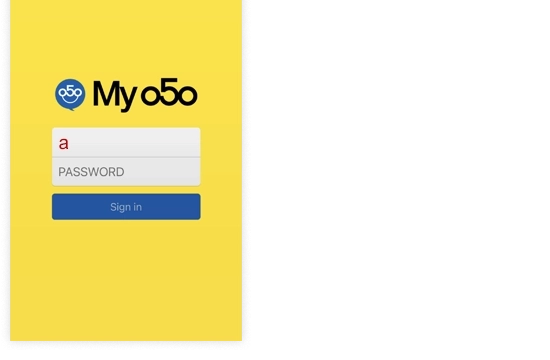
Nhập bất kỳ một con số hay chữ cái nào vào mục User ID rồi bấm vào "Sign In".
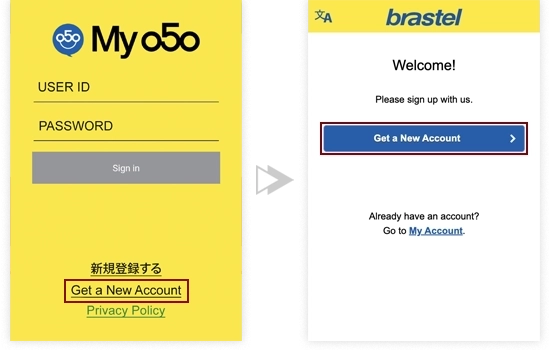
Chạm vào "Get a New Account" >> "Tạo một tài khoản mới".
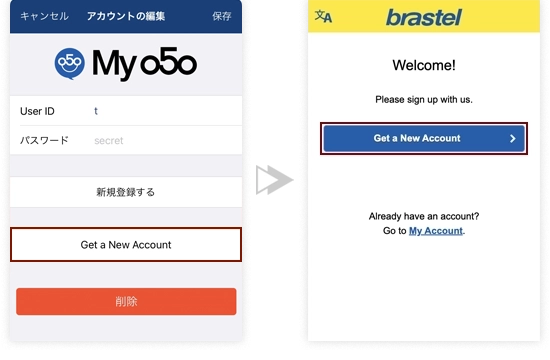
Chạm vào "Get a New Account" >> "Tạo một tài khoản mới".
Chạm vào mỗi đường kết nối và đồng ý với các Điều khoản sử dụng và Chính sách riêng tư.
Nhập địa chỉ email của bạn.
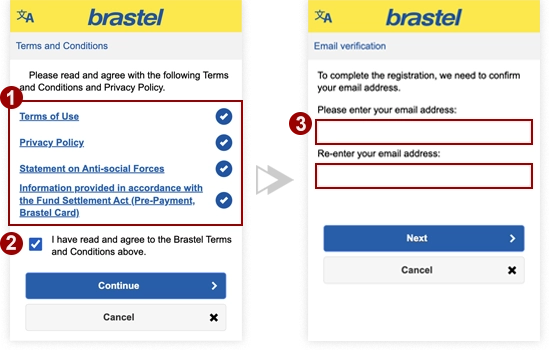
Bạn sẽ nhận được email từ chúng tôi. Bấm vào đường dẫn để hoàn thành việc đăng ký.
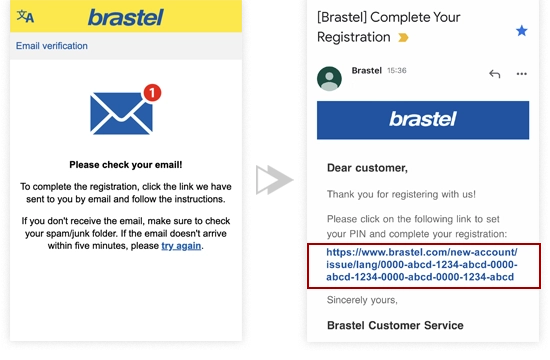
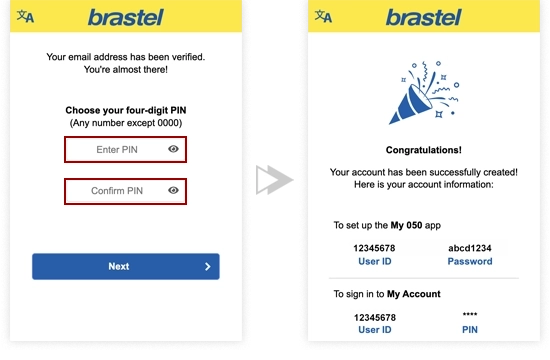
Cài đặt 4 số PIN của bạn.
Tài khoản của bạn đã được tạo xong!
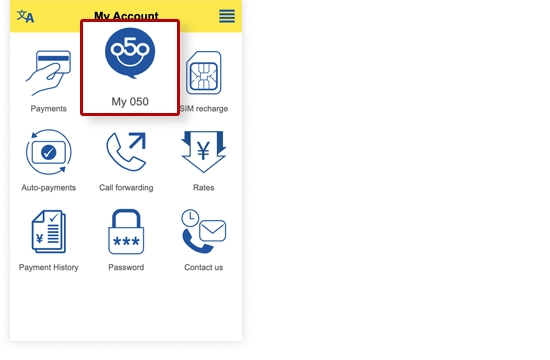
Chạm vào nút "My 050" trong menu.
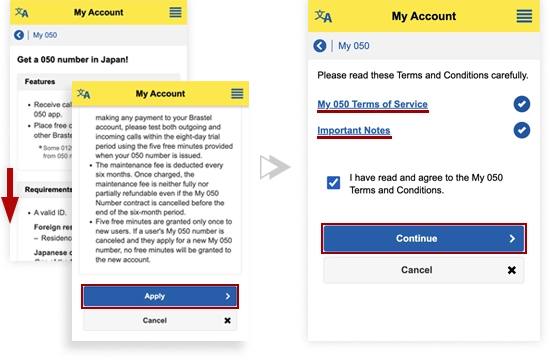
Đọc thông tin về cách lấy số điện thoại trước khi đăng ký.
Chạm vào mỗi đường dẫn, đọc và đồng ý với các Điều khoản và Điều kiện của dịch vụ.
Nhập địa chỉ email của quý khách.
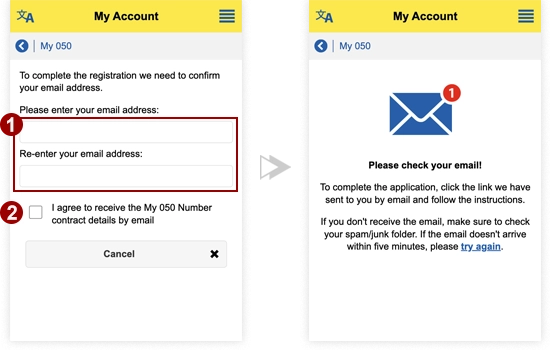
Tải ứng dụng MynaApp.
Sau đó, vui lòng quay lại email của bạn và nhấn vào nút “Xác minh danh tính bằng thẻ My Number”.
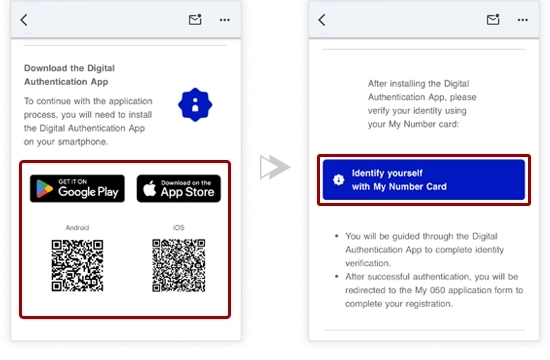
Trên iPhone, vui lòng mở liên kết bằng Safari.
※ Nếu bạn thấy các tùy chọn như Chrome hoặc Google, hãy chọn Trình duyệt mặc định (thao tác này sẽ sử dụng Safari nếu nó được đặt làm trình duyệt mặc định). Nếu liên kết không mở trong Safari, vui lòng kiểm tra cài đặt iPhone của bạn và đặt Safari làm trình duyệt mặc định.
Vui lòng đọc kỹ trước khi đăng ký.
Nếu bạn hiểu rõ những điều trên và xác nhận rằng ứng dụng này dành cho mục đích sử dụng hợp pháp của riêng bạn và không cấu thành việc cho mượn tài khoản hoặc bất kỳ hoạt động trái phép nào khác, vui lòng nhập chính xác "Tôi không nộp đơn thay mặt cho bên thứ ba" vào ô bên dưới.
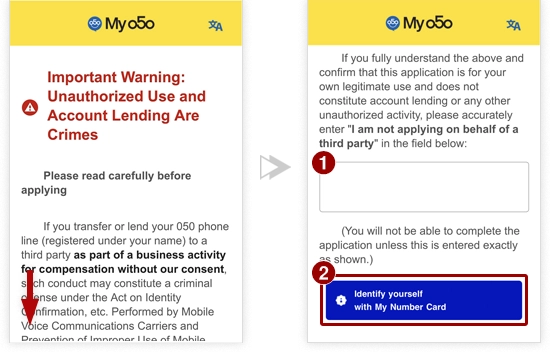
Bạn sẽ không thể hoàn tất đơn đăng ký nếu không nhập thông tin chính xác như hướng dẫn.
Sau khi cài đặt ứng dụng MynaApp, vui lòng xác minh danh tính bằng thẻ My Number của bạn.
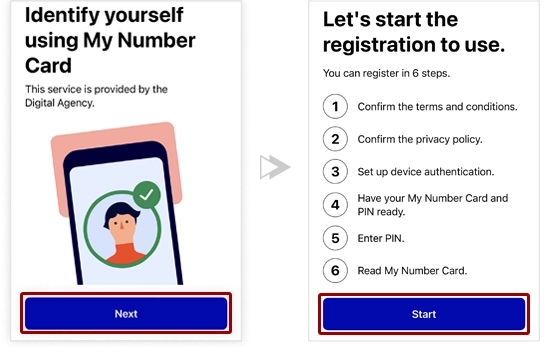
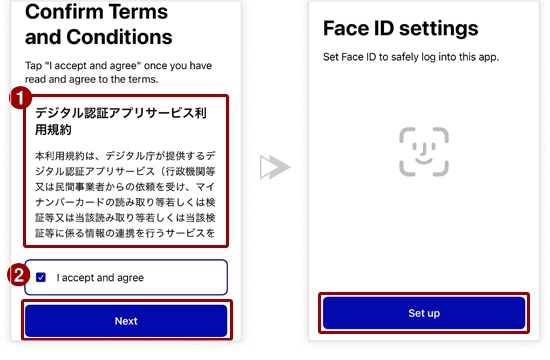
Đồng ý với Điều khoản và Điều kiện, sau đó đăng nhập bằng sinh trắc học của bạn.
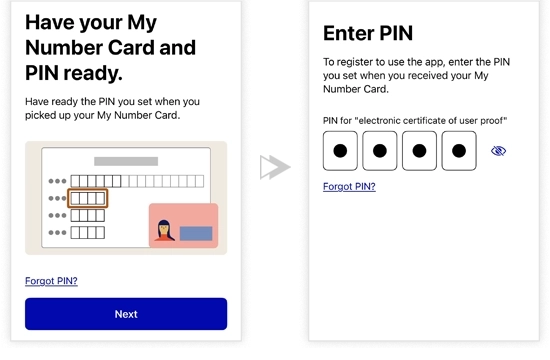
Vui lòng nhập mã PIN 4 số của thẻ My Number của bạn.
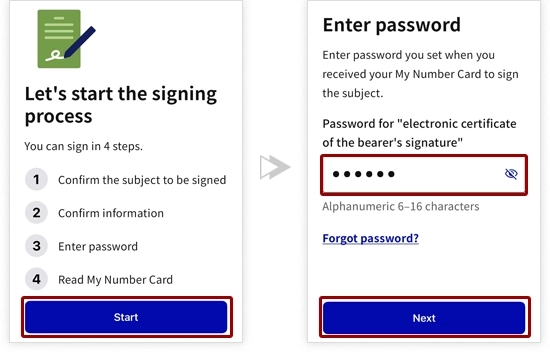
Vui lòng nhập mật khẩu của thẻ My Number (6 –16 ký tự gồm cả chữ và số) và hoàn tất quy trình eKYC.
Kéo xuống dưới và nhập quốc tịch của bạn. Sau xem lại thông tin trên màn hình.
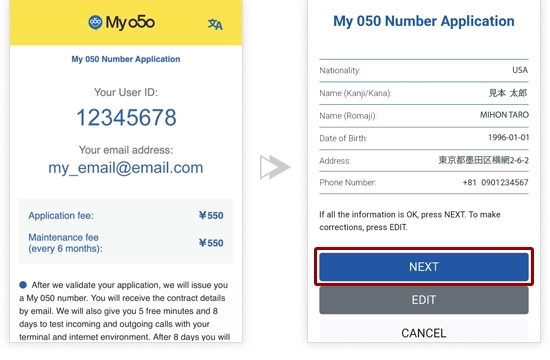
Đọc kỹ và đồng ý với lưu ý quan trọng rồi nhấn “NỘP”.
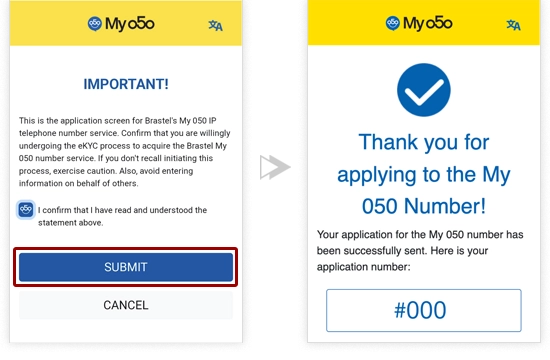
Chúng tôi sẽ nhận được bản đăng ký số My 050 của bạn.
Vui lòng đợi cho đến khi quá trình duyệt hồ sơ được hoàn thành.
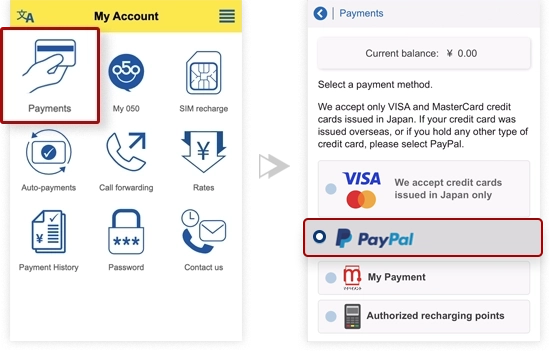
Trong menu, bấm vào "Nạp tiền" >> "Paypal".
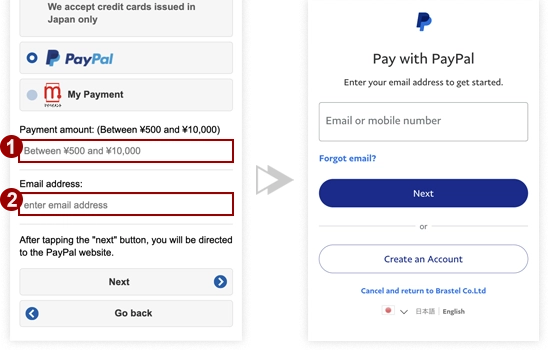
Nhập số tiền muốn thanh toán và địa chỉ email của bạn. Bấm vào nút "Next".
Đăng nhập vào tài khoản PayPal của bạn và hoàn thành việc thanh toán.
Quý khách có thể thanh toán tại
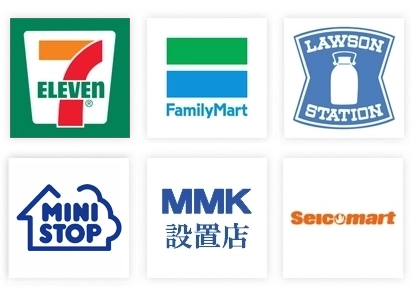
Trong menu, bấm vào "Nạp tiền" >> "My Payment". Nhập số tiền muốn thanh toán và bấm vào nút "Show barcode".
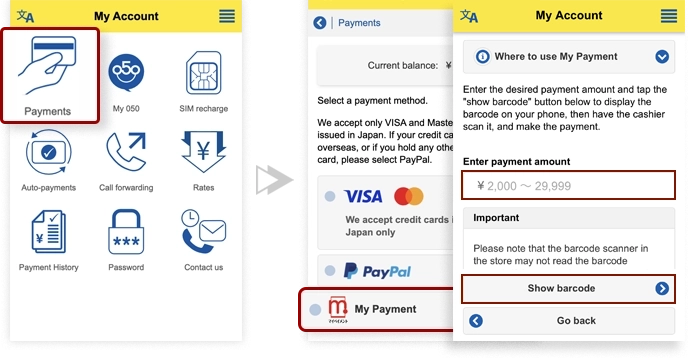
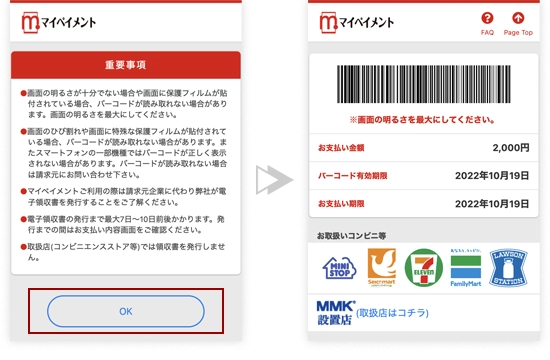
Đưa mã vạch hiển thị ra cho nhân viên quầy thu ngân của cửa hàng tiện lợi và thanh toán tiền.
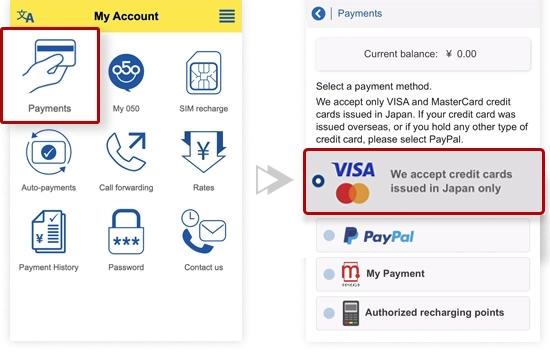
Trong menu, bấm vào "Nạp tiền" >> "Thẻ tín dụng".
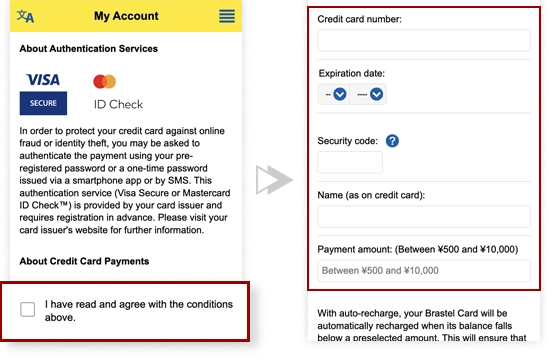
Chấp nhận những điều khoản và điền vào bản đăng ký.
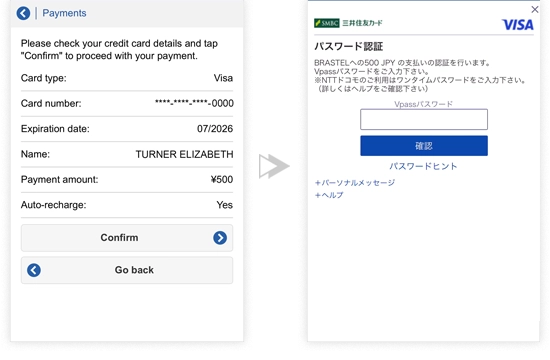
Vui lòng kiểm tra chi tiết thẻ tín dụng của quý khách và bấm vào "Xác nhận" để thực hiện việc thanh toán.
Đối với thẻ hỗ trợ bảo mật 3D, vui lòng nhập mật khẩu bảo mật của bạn và nhấp vào nút 確認 (Xác nhận).
Trong menu, bấm vào "Nạp tiền" >> "Thẻ tín dụng".
Chấp nhận những điều khoản và điền vào bản đăng ký.
Vui lòng kiểm tra chi tiết thẻ tín dụng của quý khách và bấm vào "Xác nhận" để thực hiện việc thanh toán.
Đối với thẻ hỗ trợ bảo mật 3D, vui lòng nhập mật khẩu bảo mật của bạn và nhấp vào nút 確認 (Xác nhận).
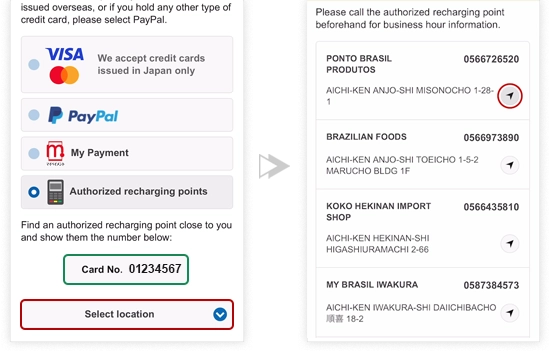
Trong menu, bấm vào "Thanh toán" >>>> "Các điểm nạp tiền được ủy quyền"
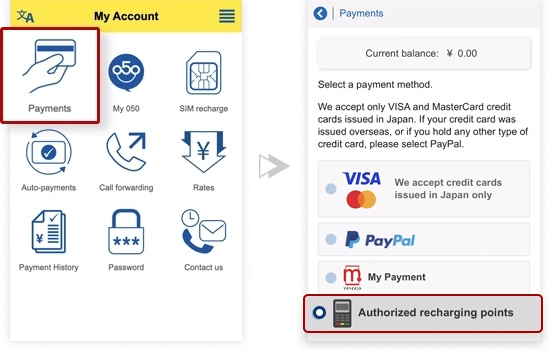
Xuất trình số thẻ ghi bên dưới tại điểm nạp tiền.
Chọn quận bạn đang ở.
Sau đó, danh sách các điểm nạp tiền được ủy quyền trong khu vực sẽ được hiển thị.
Để xem bản đồ nhấn vào biểu tượng bên cạnh.